windowsのフォントについては、
ゼロとオーの区別がつかない
アイとエルとイチの区別がつかない等問題があるが、
あえて区別がつくとすれば、
BIZ UD Pゴシックだ。
ただ、プロポーショナルなので、
等幅フォントのエディタとかには使えない。
これ改善してほしいのだけど。等幅フォントで区別がつくように。

-
-
-
-
-
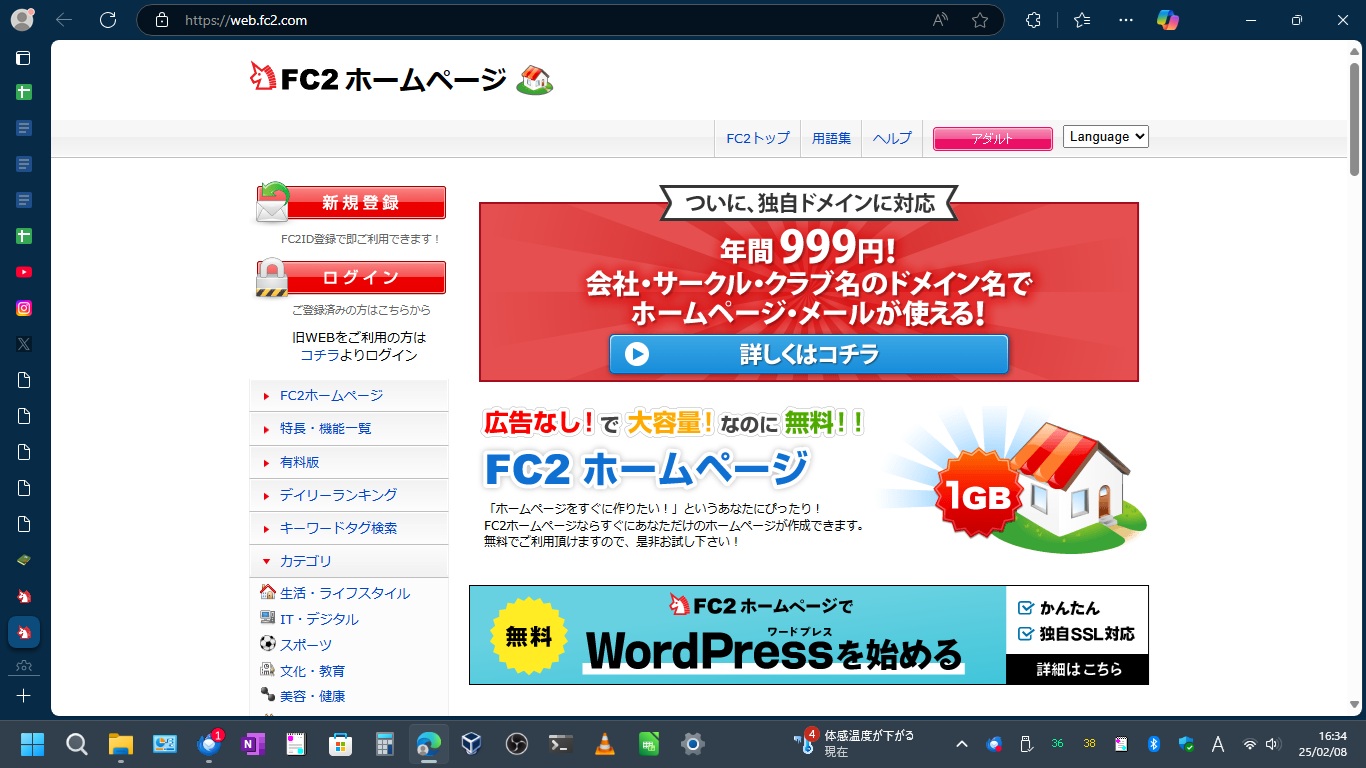
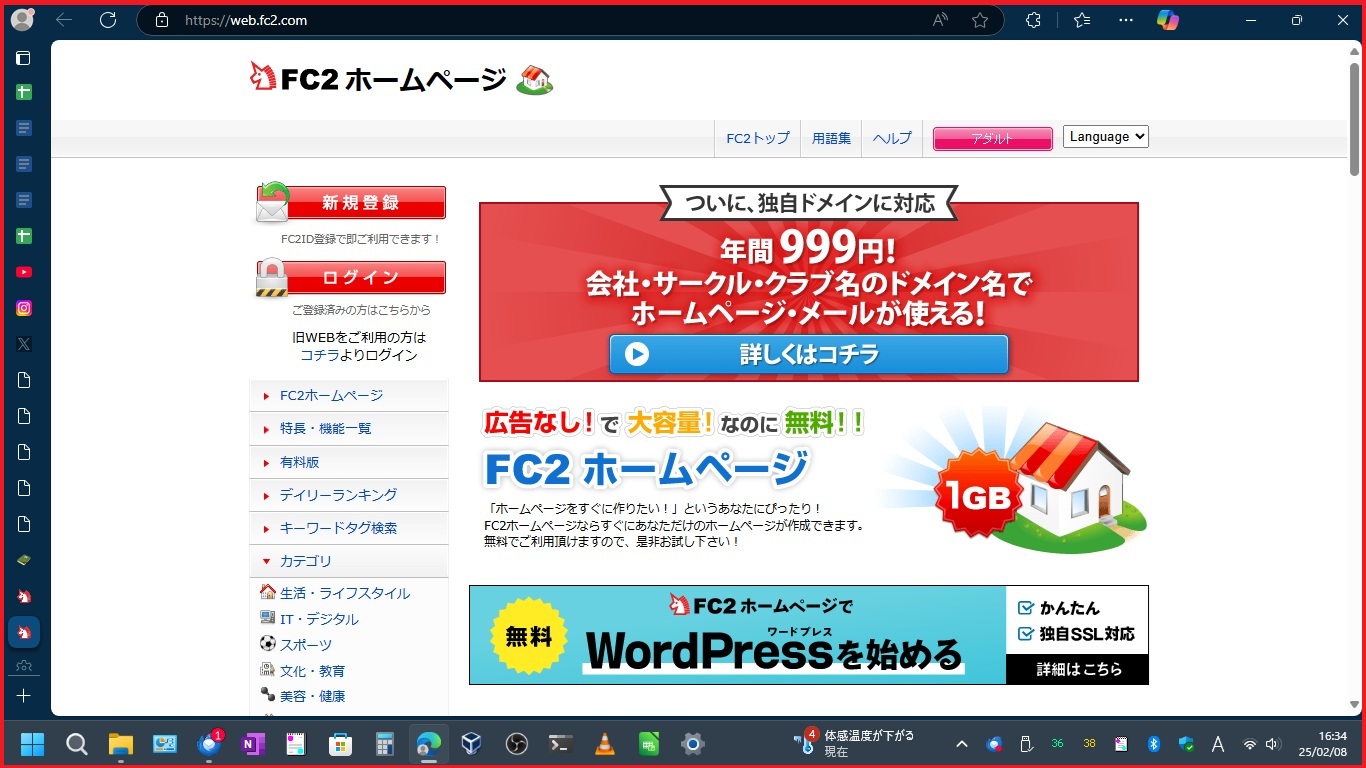
後だしmicrosoft edgeが一人勝ちなわけ
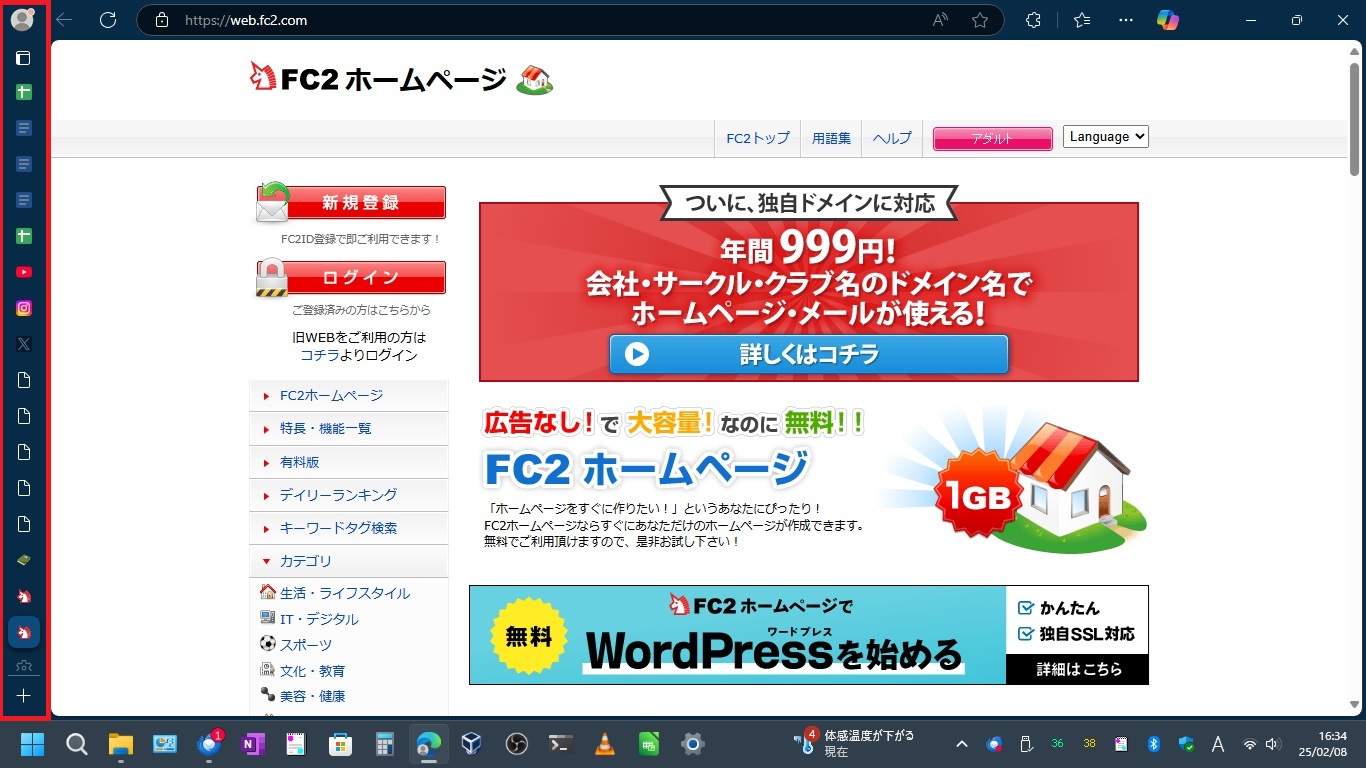
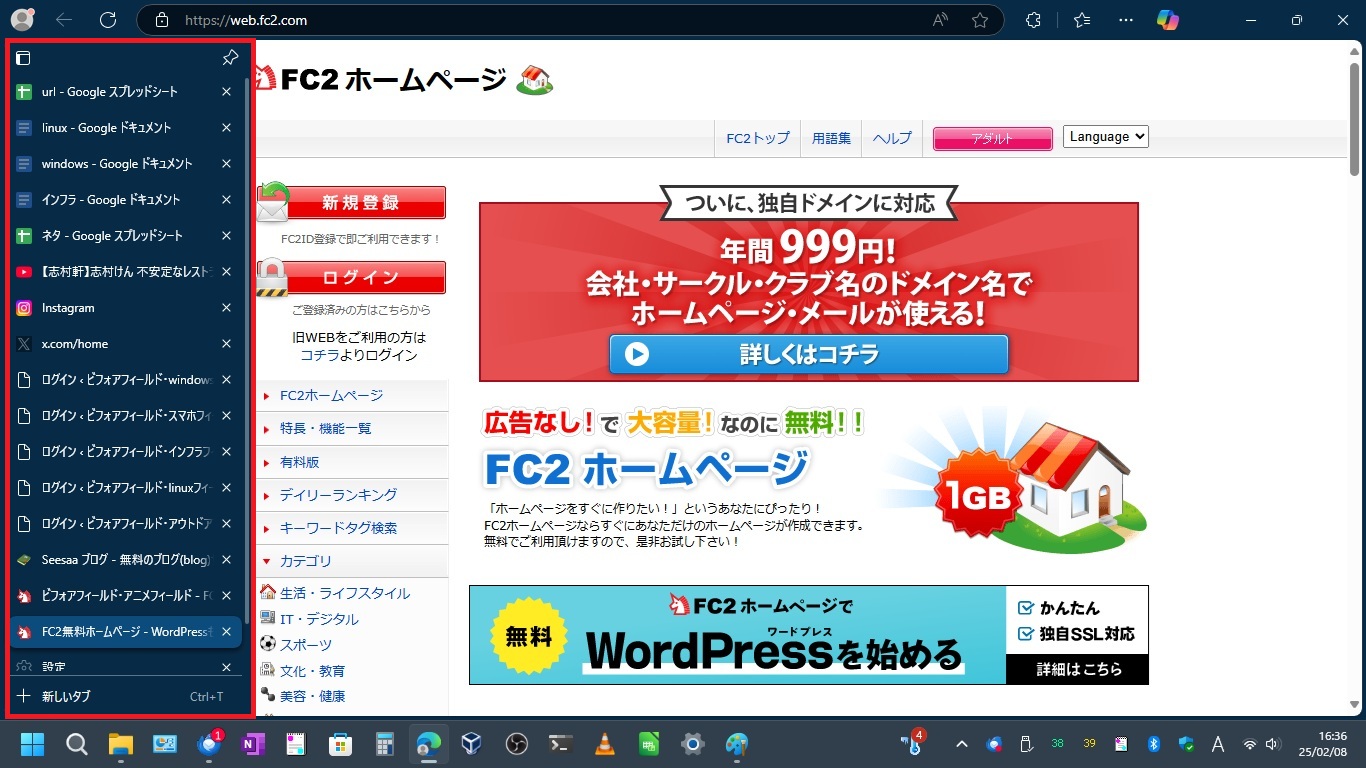
それはずばり、垂直タブだ。
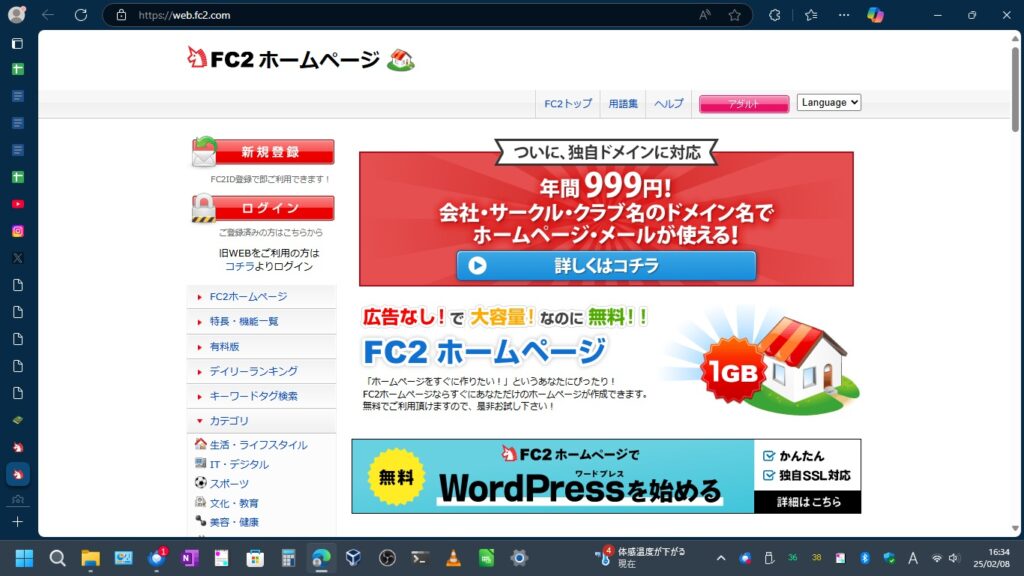
パソコンの画面は縦が短く横が長い。
今までのブラウザは、タブを上に配置していた。
つまり、ブラウザで表示する範囲は
さらに縦が短くなる。
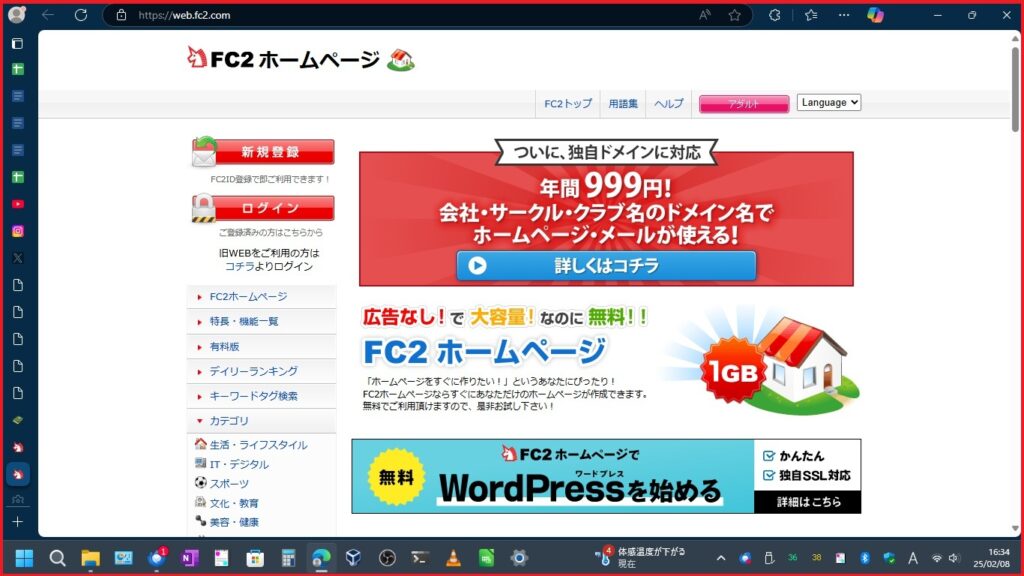
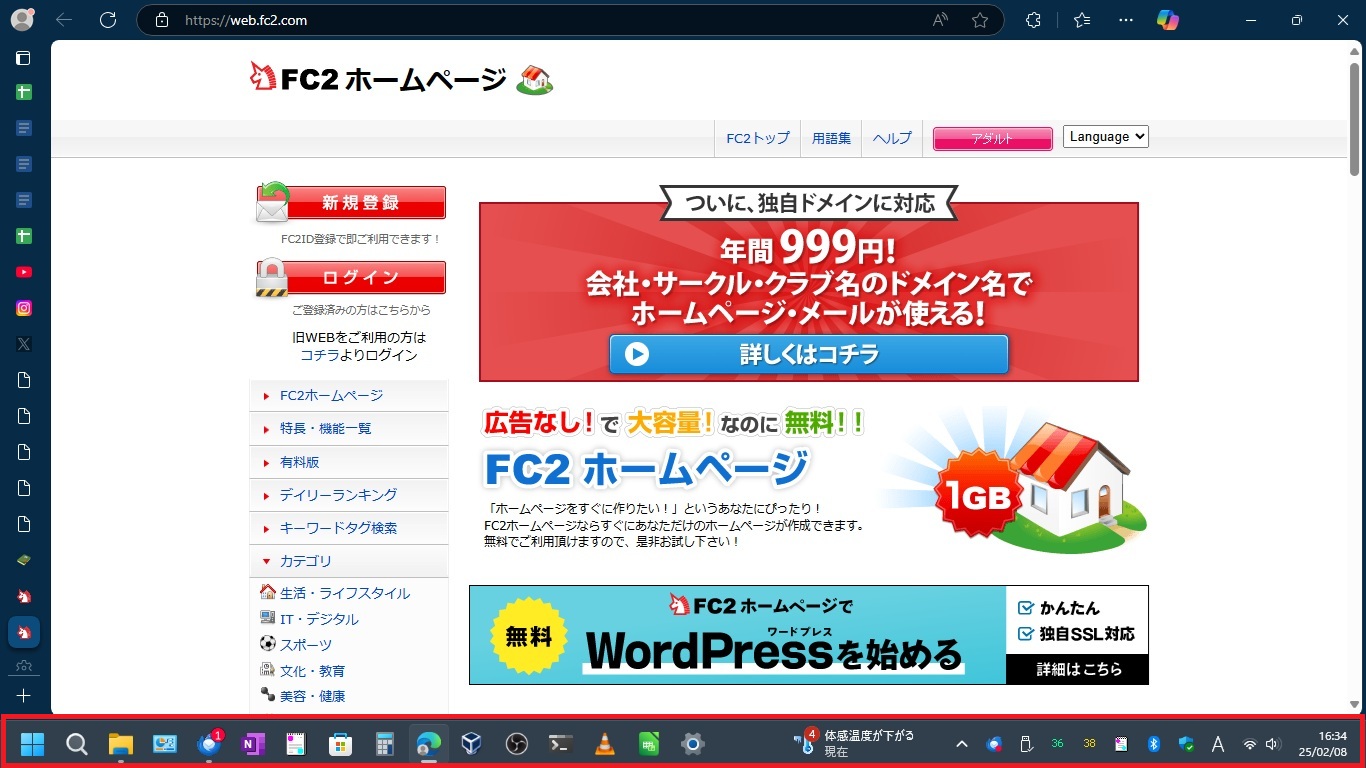
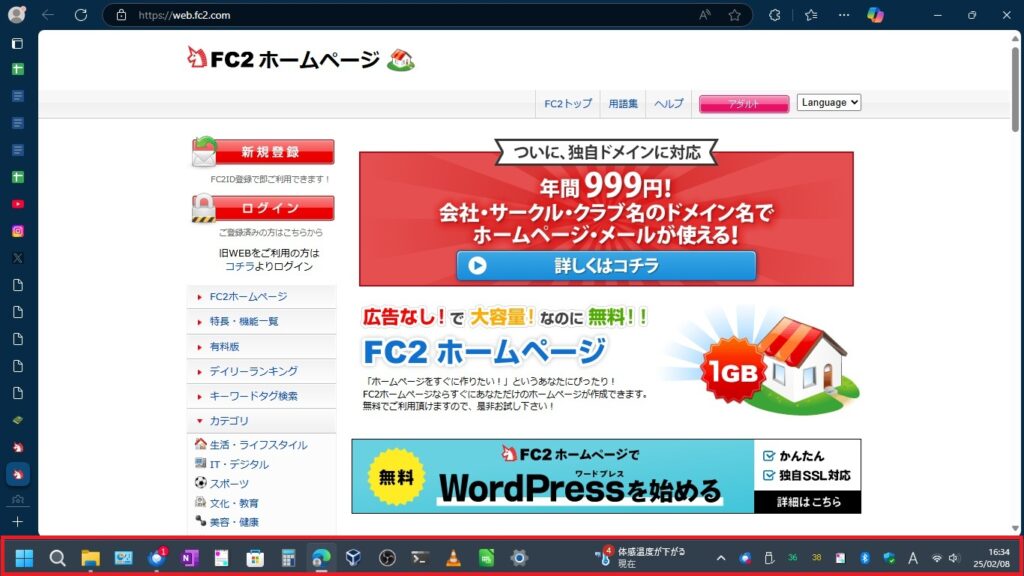
また、win11となると、タスクバーが下固定だ。
これがさらにブラウザの縦を短くする要因となっている。
そこで私が思う、一人勝ち要因が、垂直タブだ。
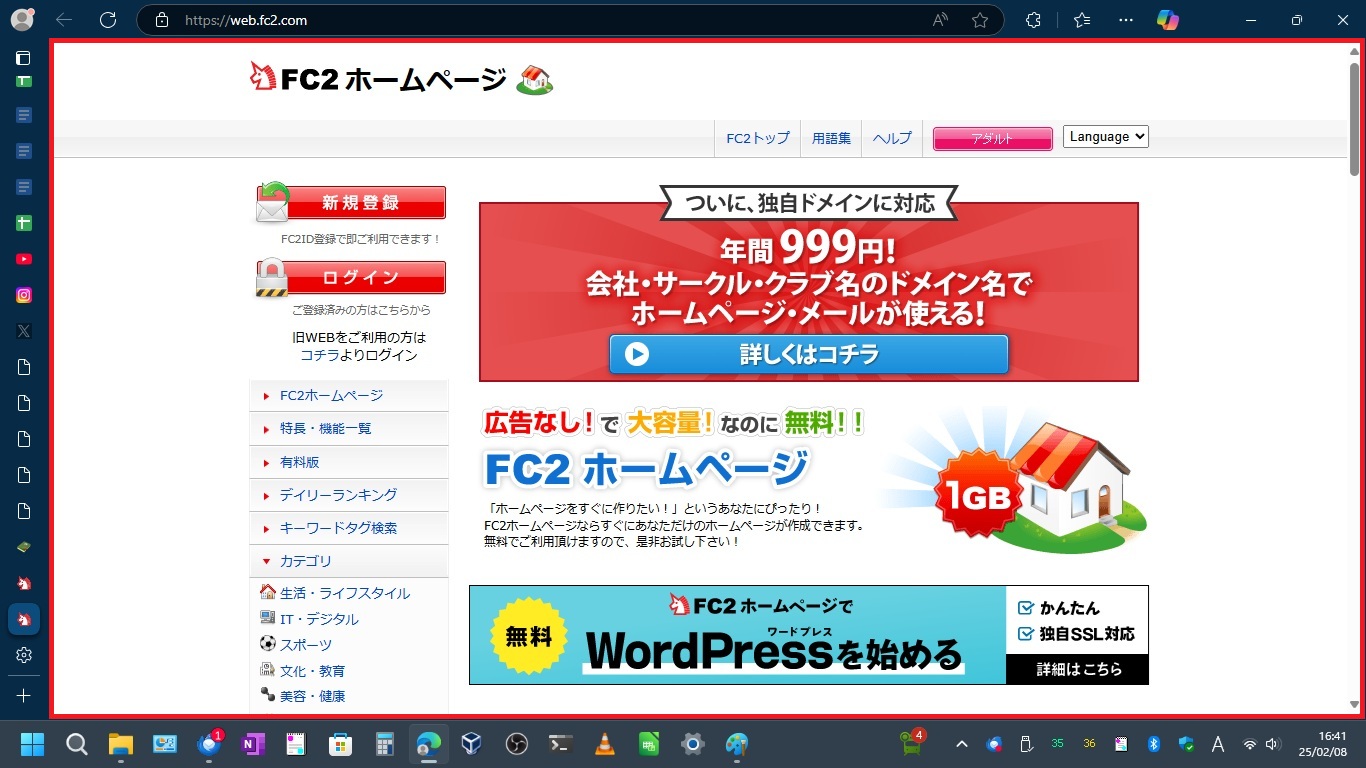
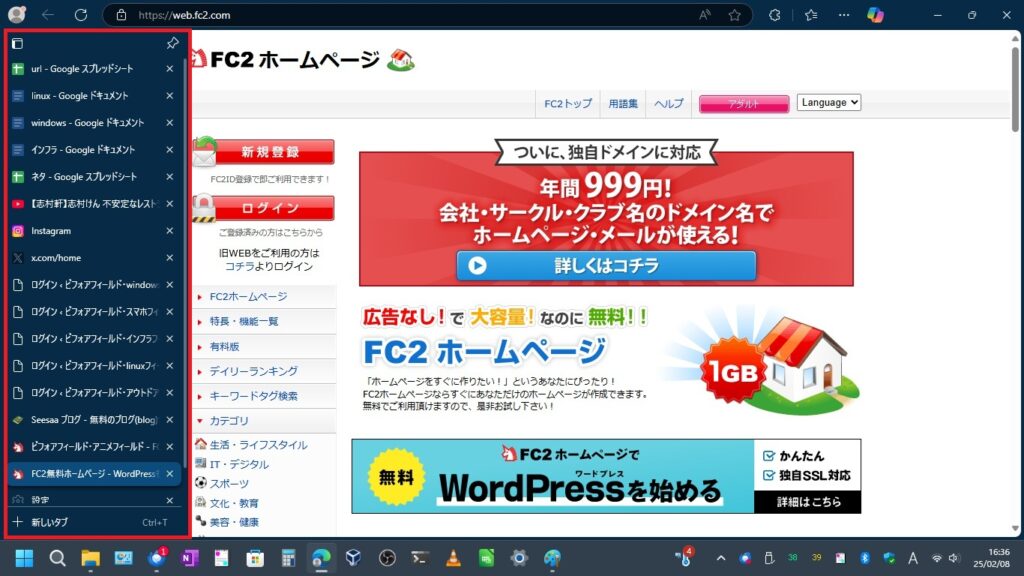
これはタブを左側縦に配置することにより、
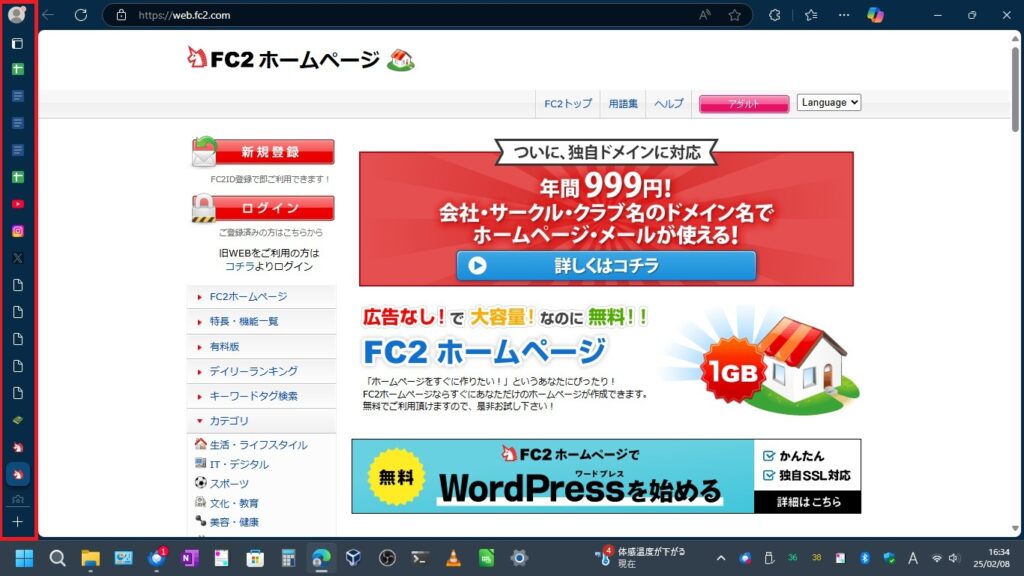
縦の長さが短くならない。
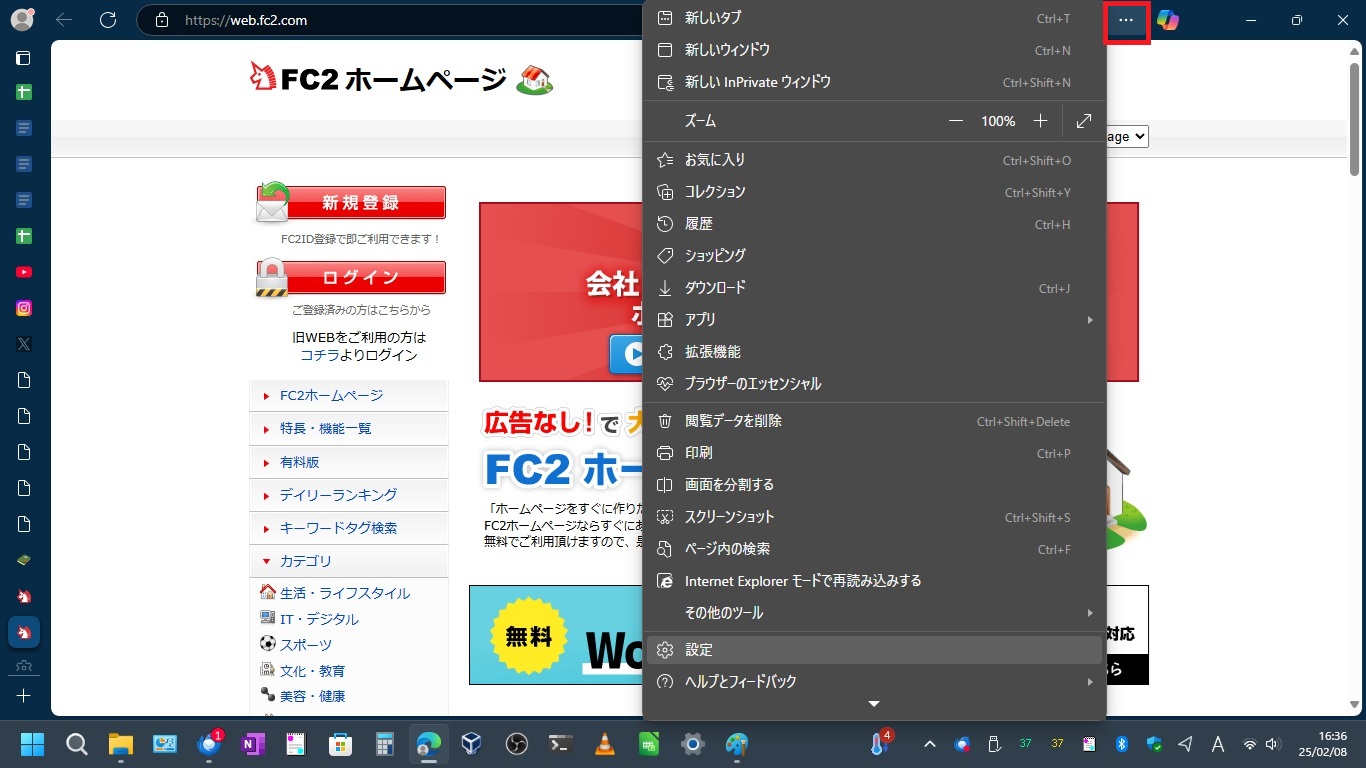
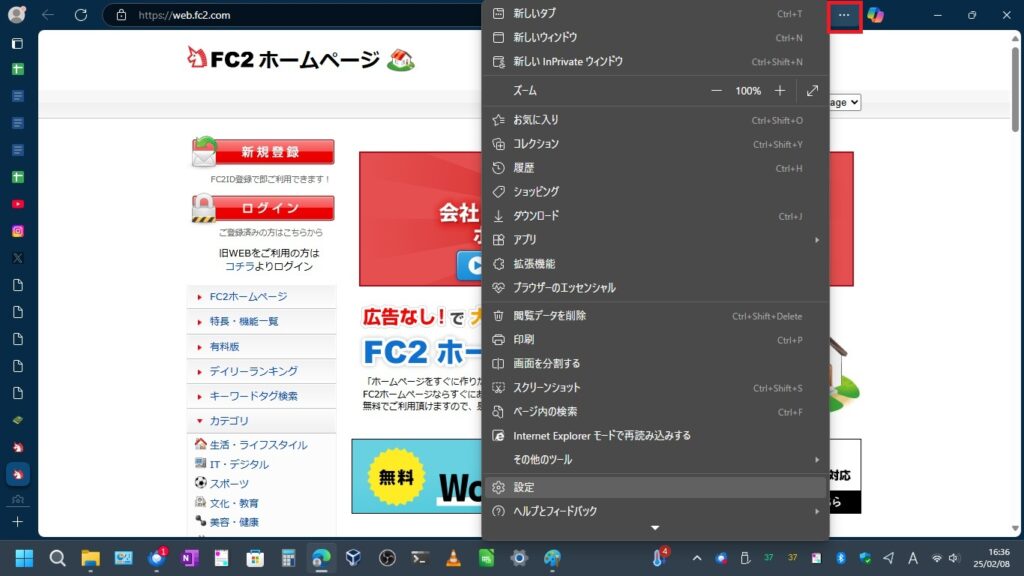
設定は簡単だ。まず…のところをクリック
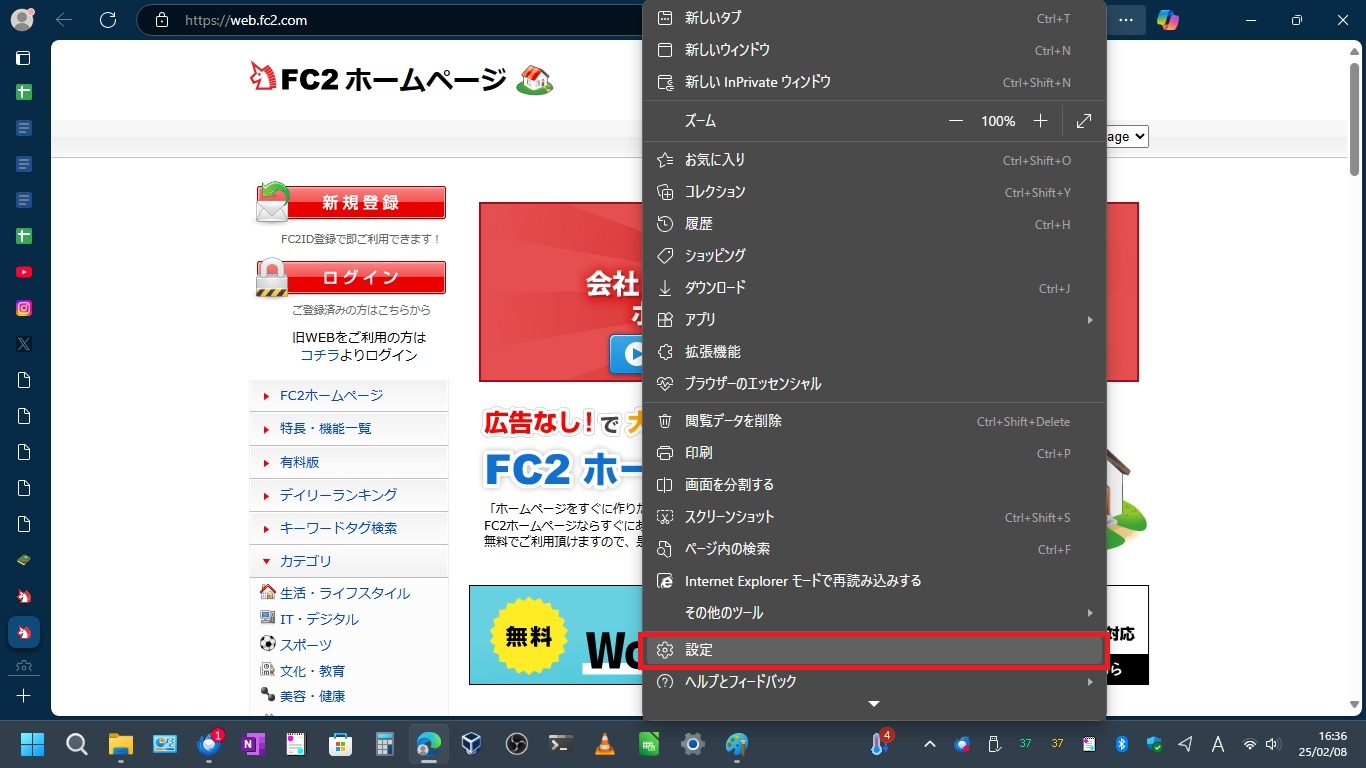
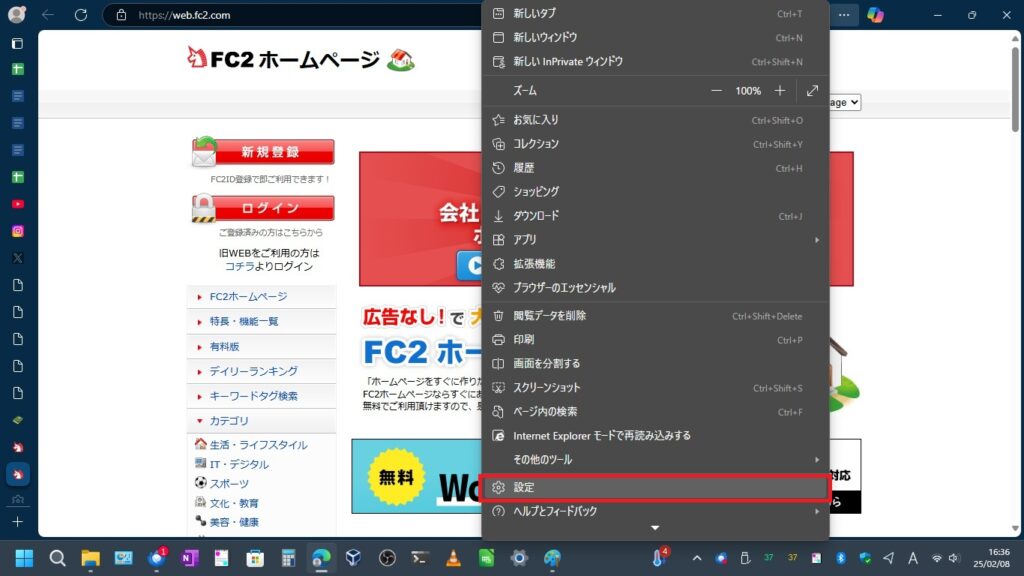
設定をクリック
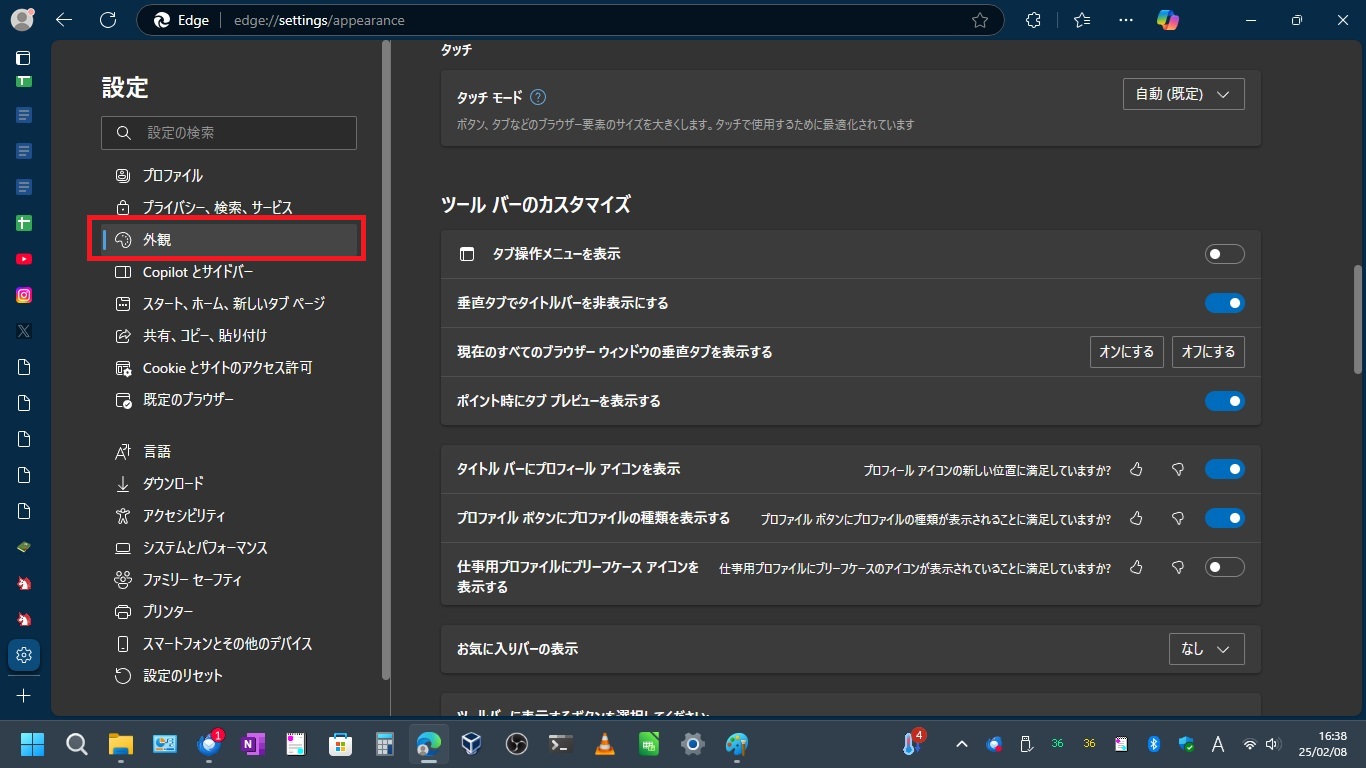
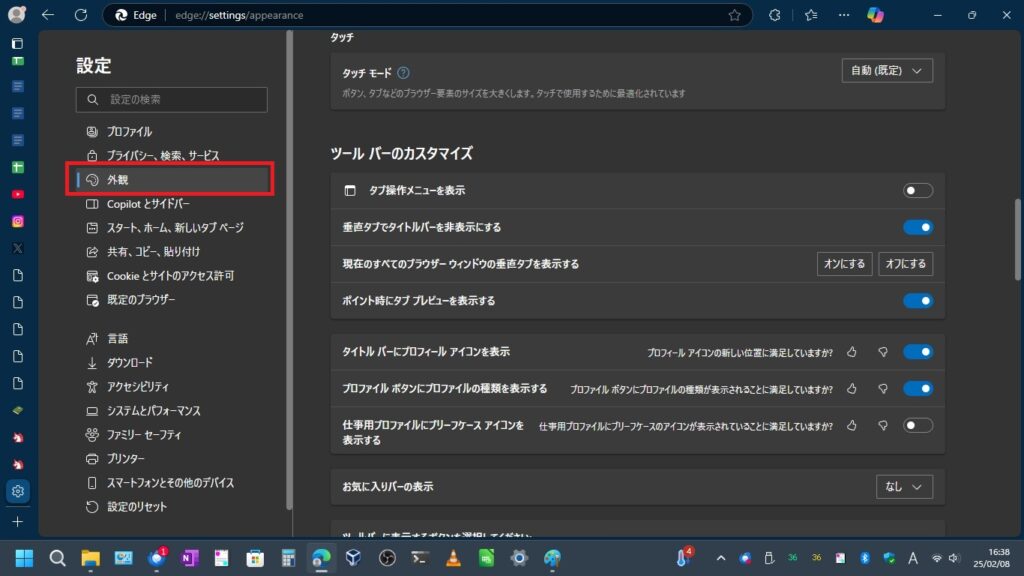
外観をクリック
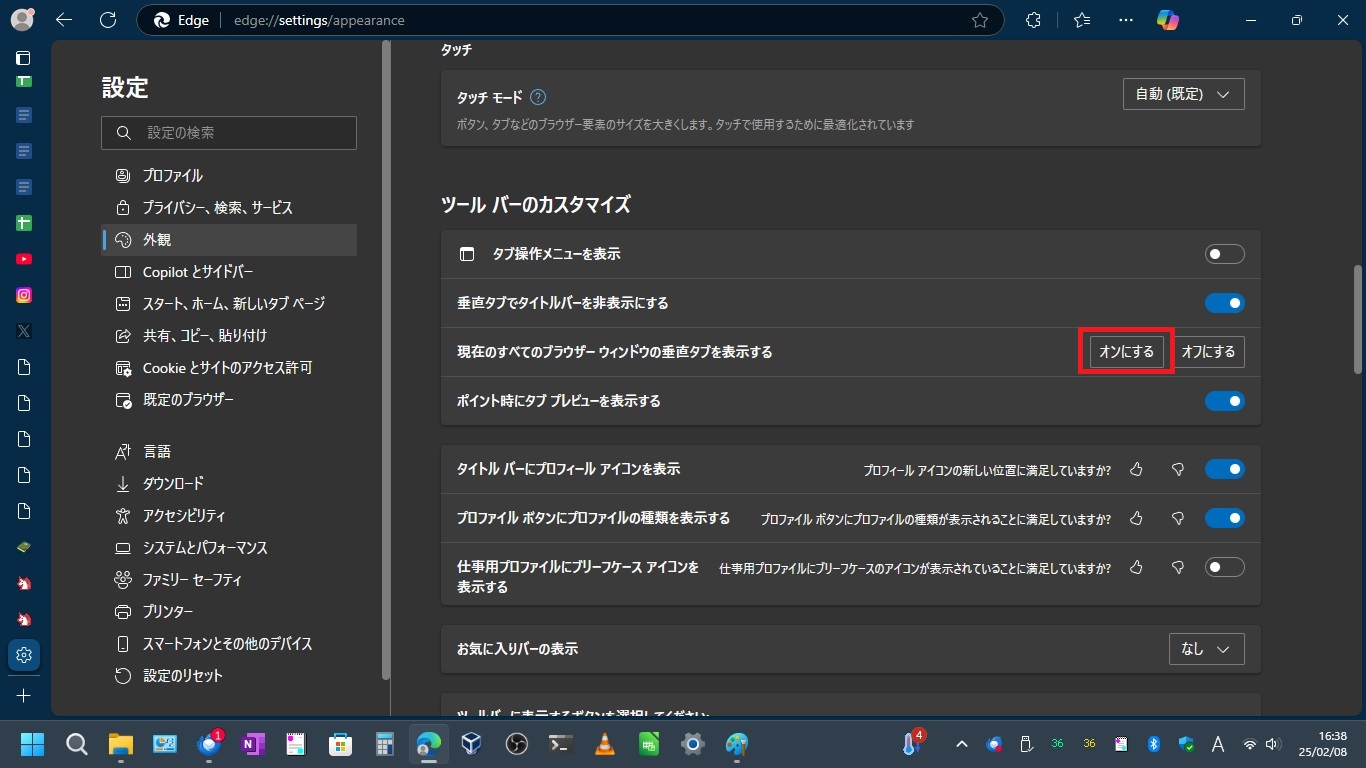
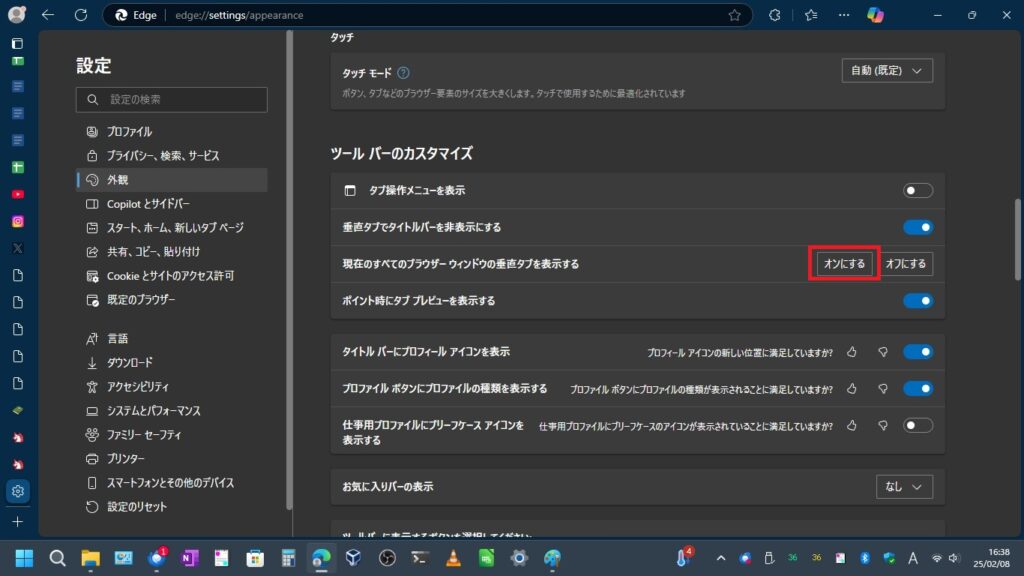
現在のすべてのブラウザーウィンドウの垂直タブを表示するを
オンにするをクリック
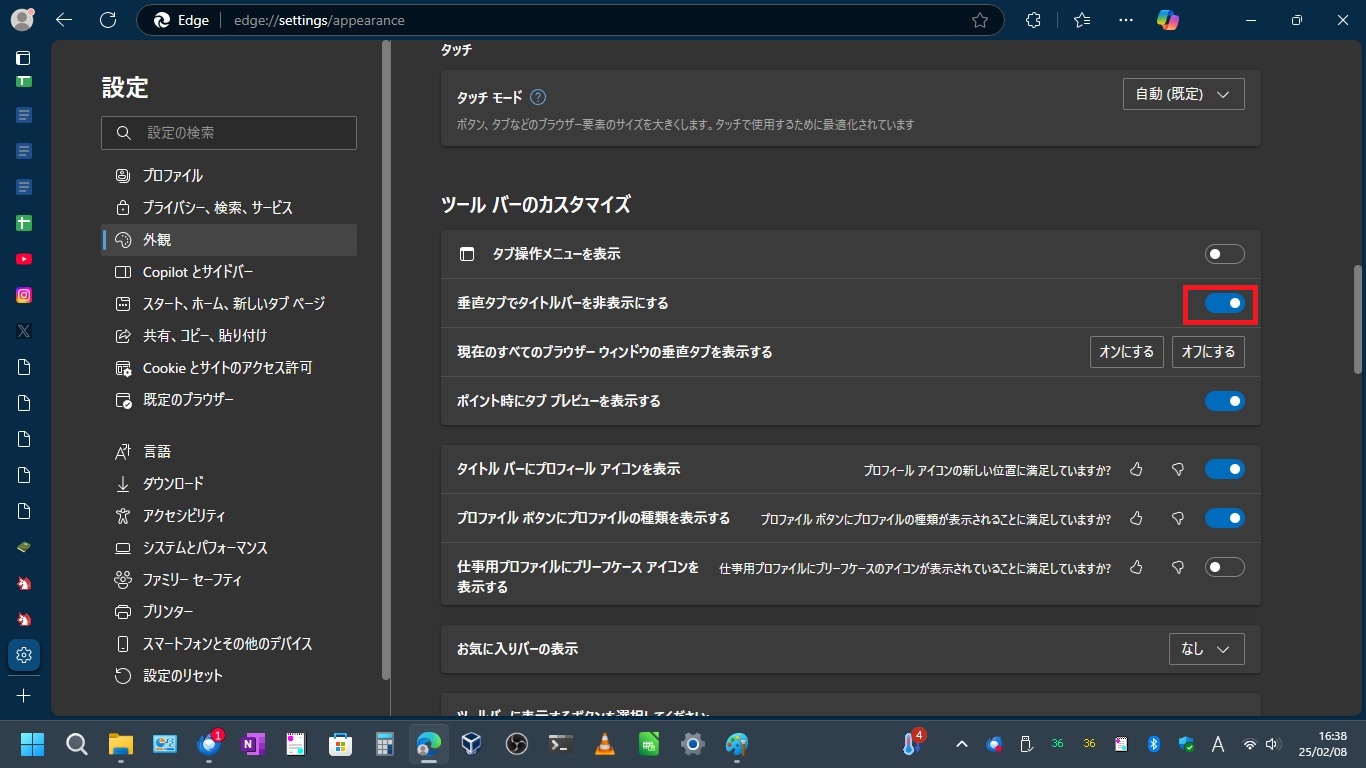
さらに、縦の長さを広くとりたい場合は、
垂直タブでタイトルバーを非表示にするをオンにする。
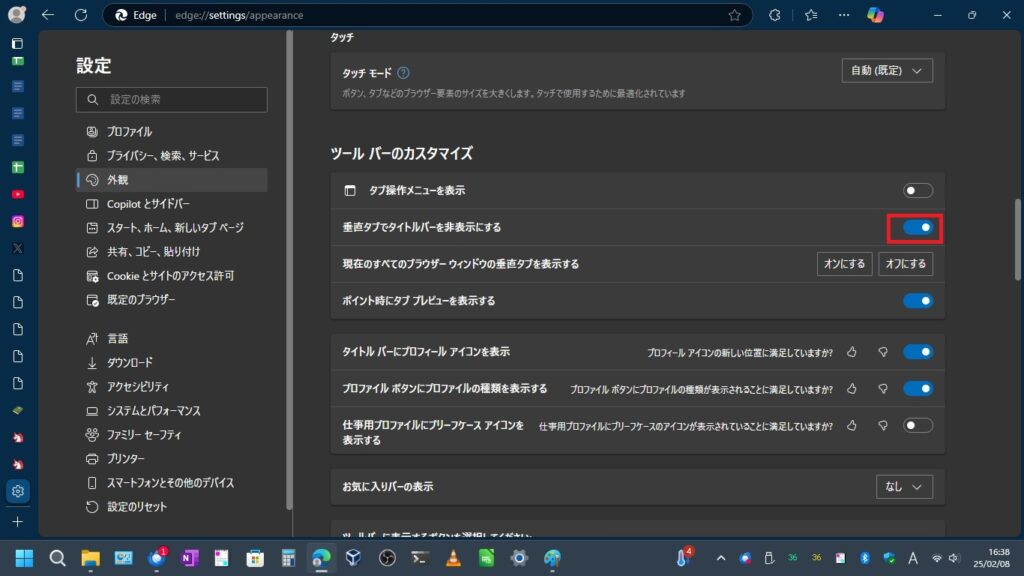
以上で垂直タブの設定方法の説明は終わりで、
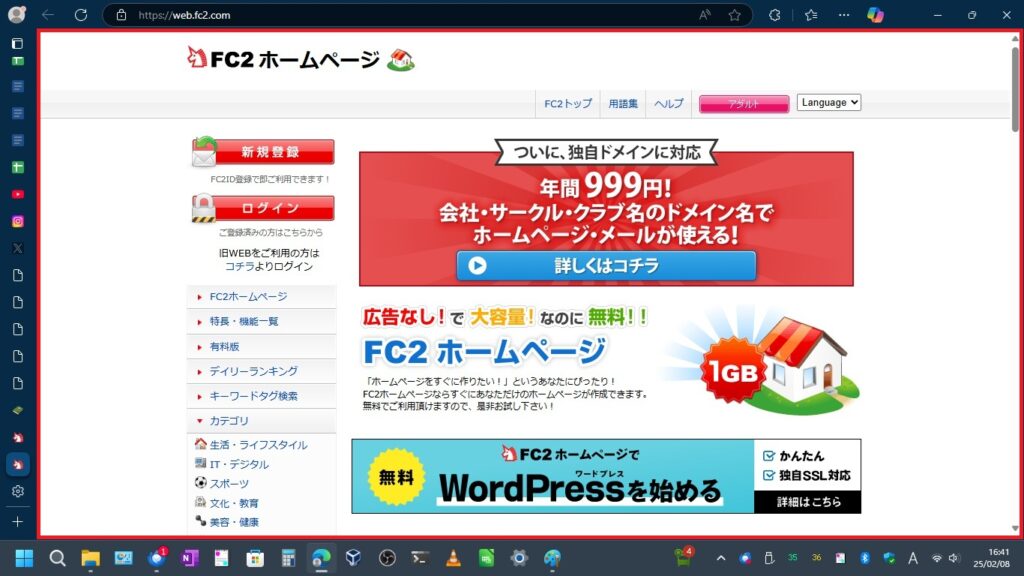
縦の長さが大きくとれるため、microsoft edgeが
一人勝ちと私は思っている。
-
パソコンを買ってまずやることは、
Cドライブの中をパーティションを切って、
Dドライブを設けることだ。
なぜ、こういうことをするかというと
パソコンをどうしてもクリーンインストールする
必要があるときに、Cドライブがつぶれて
しまう為だ。
それはいつやってくるかわからない。
急にブルースクリーンになって、
クリーンインストールしか道がないときに、
役に立つ。その時は、Cドライブの中身を
どこかに移すタイミングはない。
(定期的にどこかにバックアップを取っている人は、
復旧できるかもしれないが)
今回はパーティションを切るやり方である。
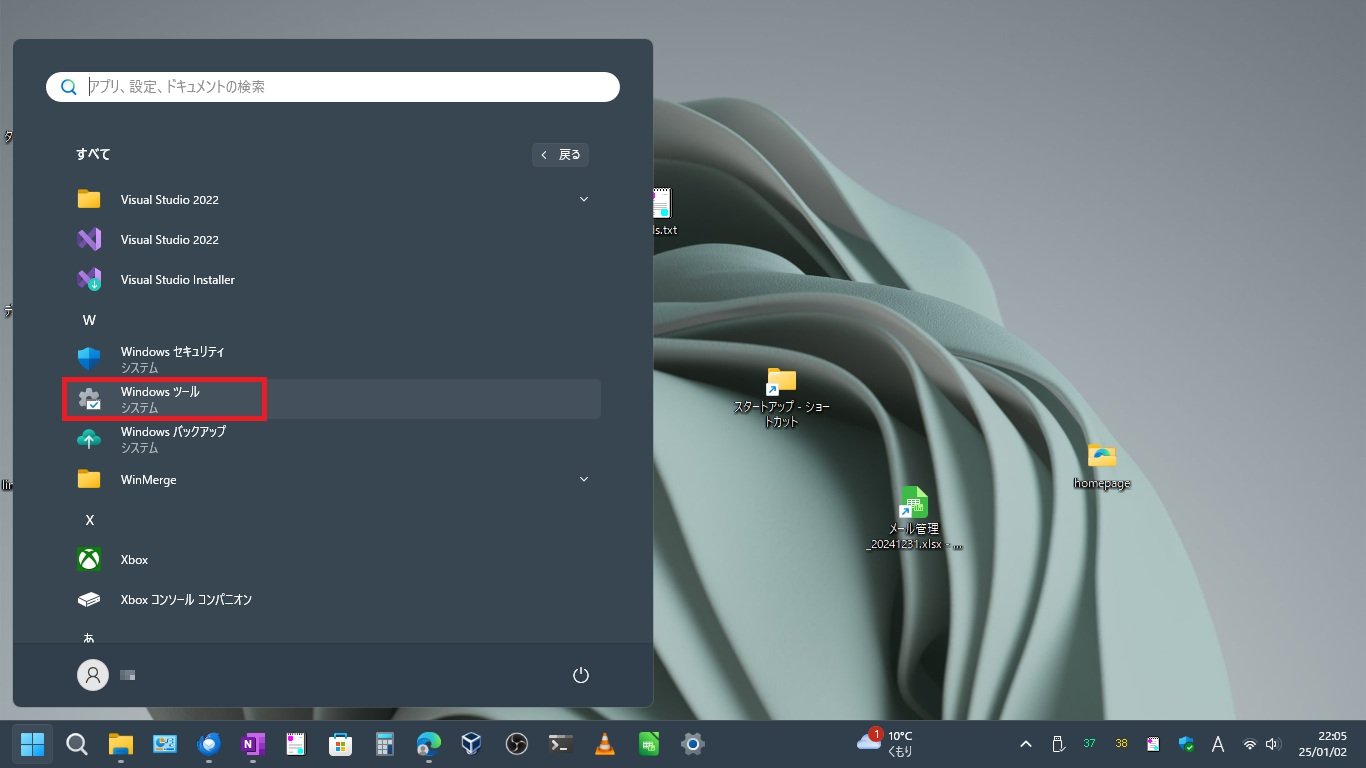
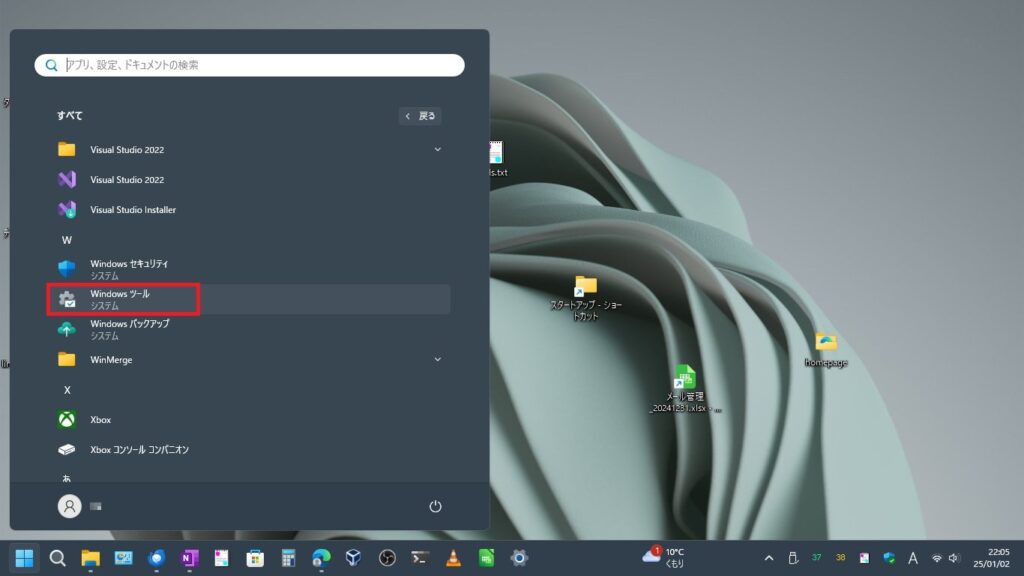
①まず、WINDOWSメニューから、WINDOWSツールをクリック
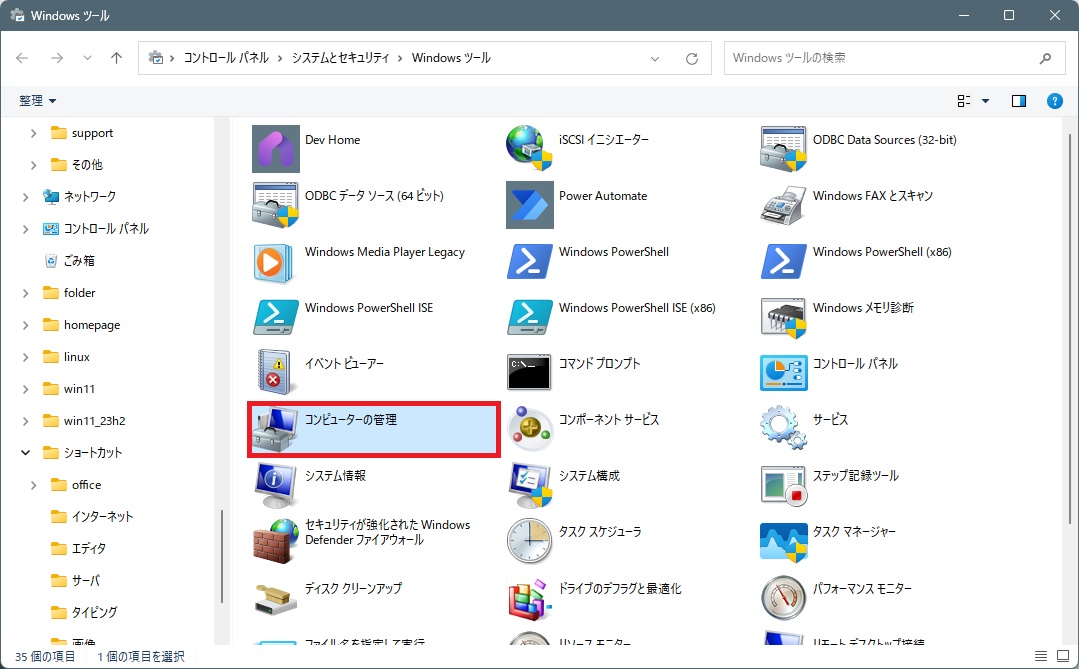
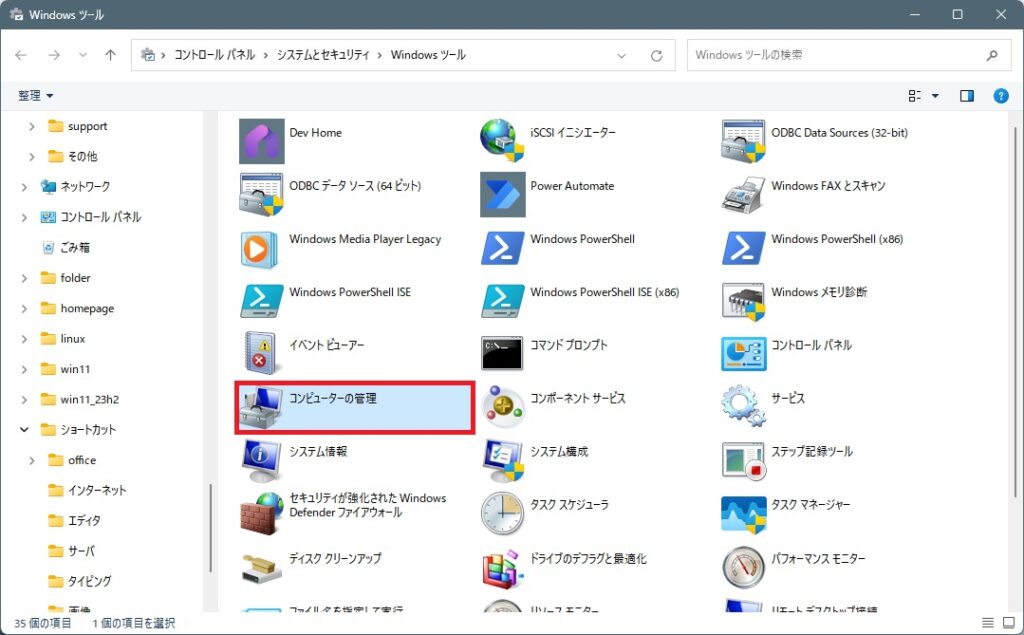
②コンピュータの管理をクリック
③左のツリーからディスクの管理をクリック
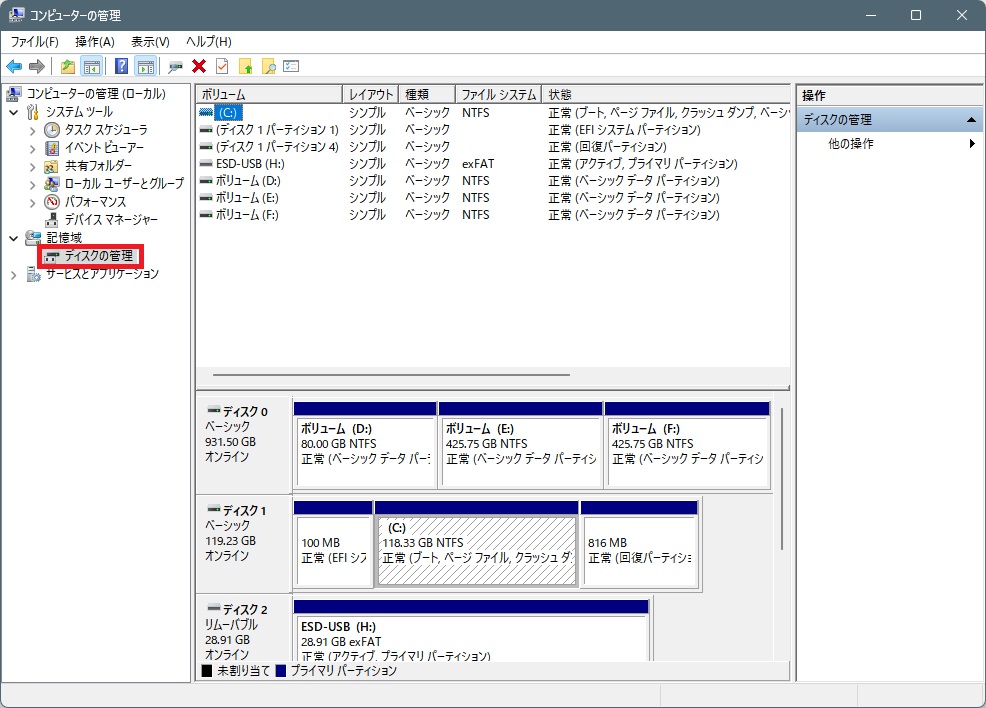
④Cドライブのエリアのところで右クリックし、ボリュームの縮小
これでCドライブの領域を縮小します。
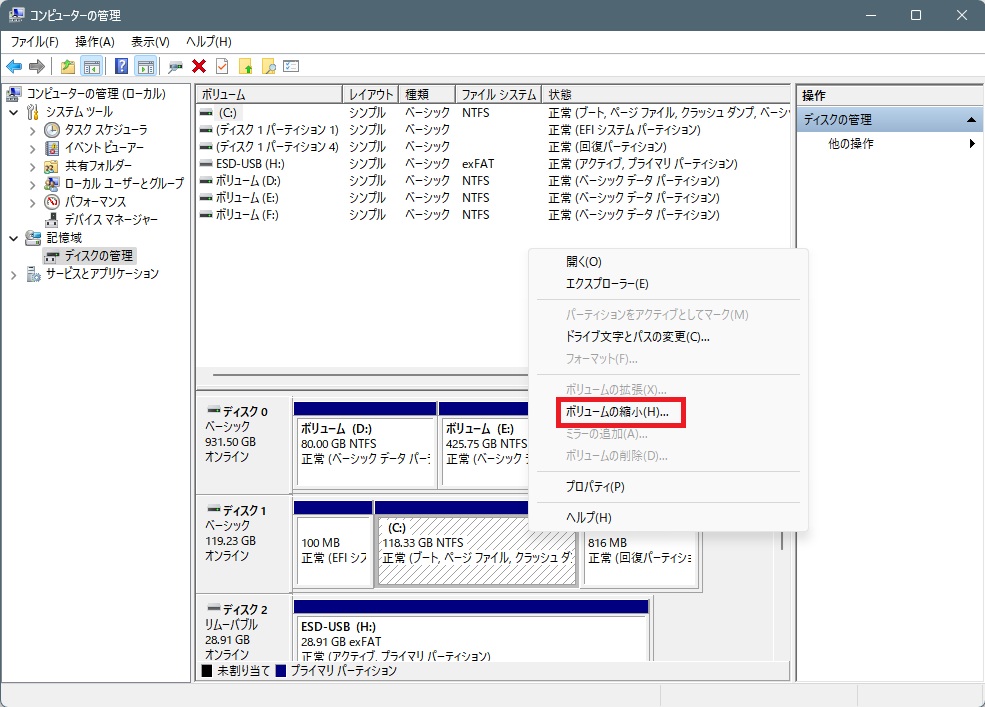
⑤Cドライブを縮小すると未使用領域が生まれます。
そこを右クリックし、ドライブ文字とパスの変更をクリックします。
ここで、自動表示されているドライブ名にするか、任意のドライブ名
を指定します。(何もなければ、Dドライブになります)
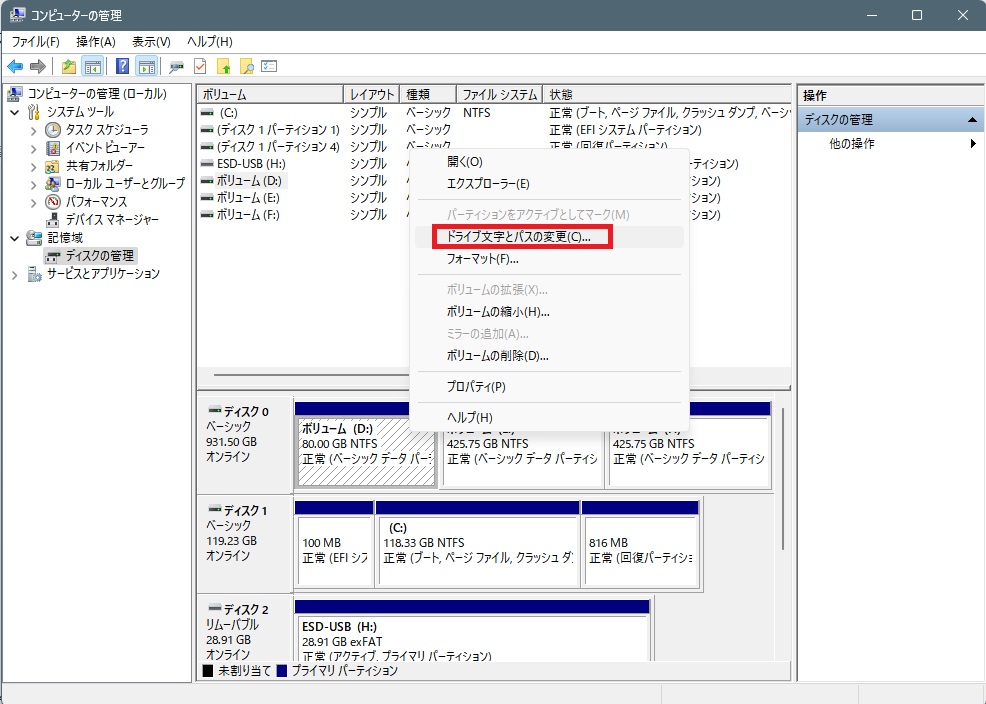
⑥次に、新しいドライブのフォーマットを行います。
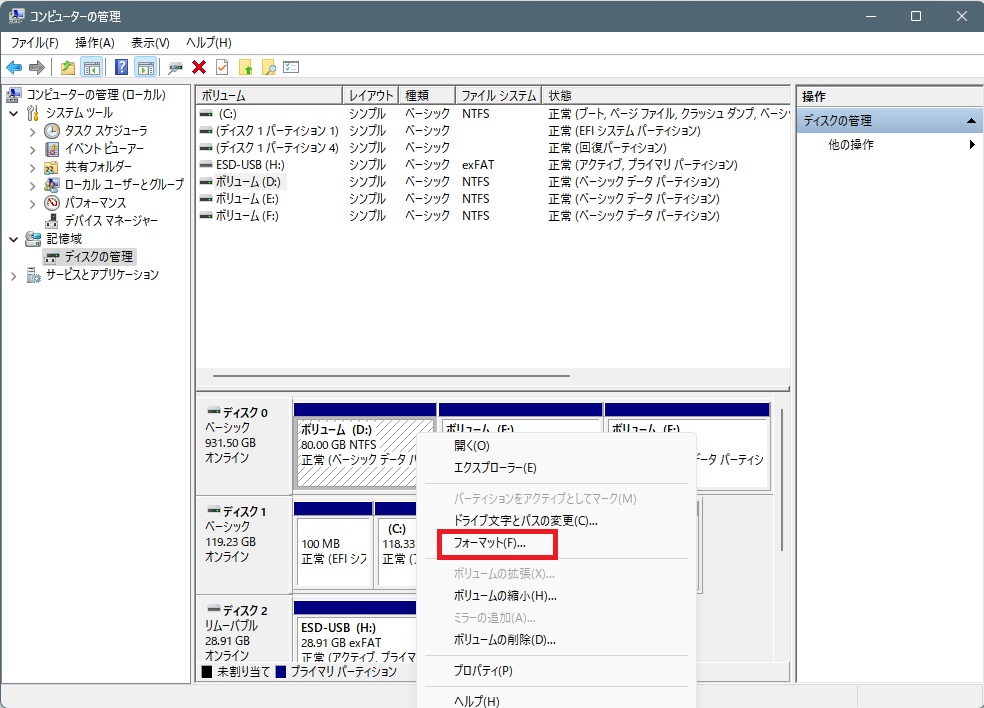
⑦新しいドライブができたら、デスクトップなど、
新しいドライブに移します。エクスプローラから、
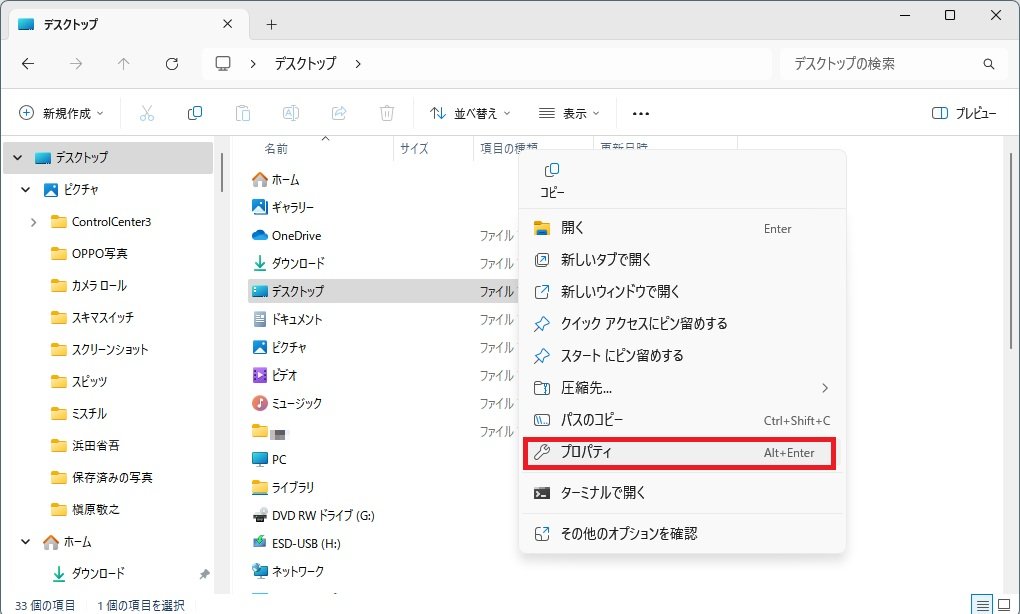
デスクトップを右クリックし、プロパティをクリックします。
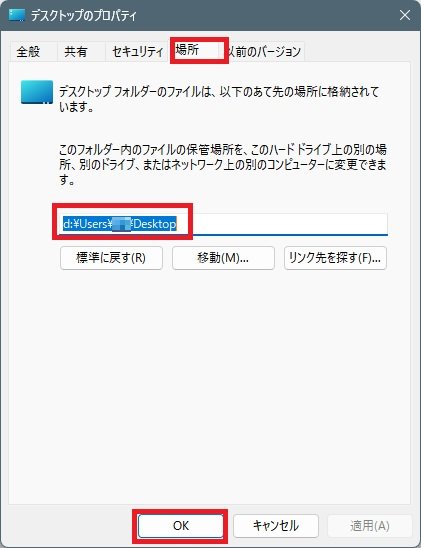
⑧場所タブをクリックし、C:のところを、
D:へ変え(新しいドライブがDドライブの場合)
OKをクリックします。
同じように、ドキュメント、ダウンロード、ピクチャ、ビデオ、
ミュージックなどをDドライブへ移していきます。
以上で、パソコンを買って、まず、やることを説明しました。
この動画が気に入ったかたはチャンネル登録をお願いします。 -
まだまだ、outlookで対応できていないメールアカウントが
あるから、outlookに完全に移行できない今、
thunderbirdは貴重なメーラーだ。
今回はそのthunderbirdでも、おかしなところがあるので
それを正す設定となります。
皆さんも前から気づいていると思いますが、
メール文に出てくる0がΘみたいになっているところです。
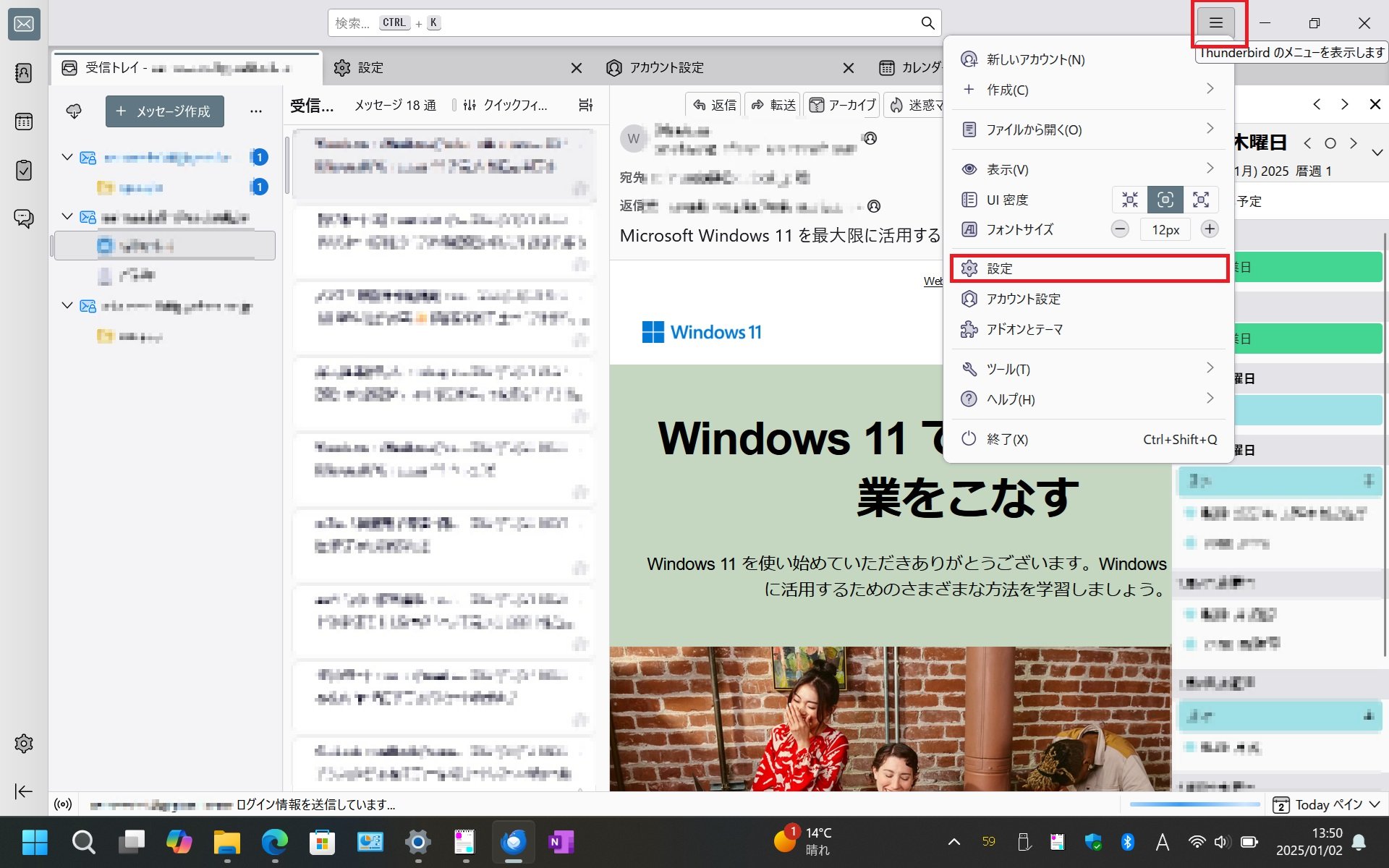
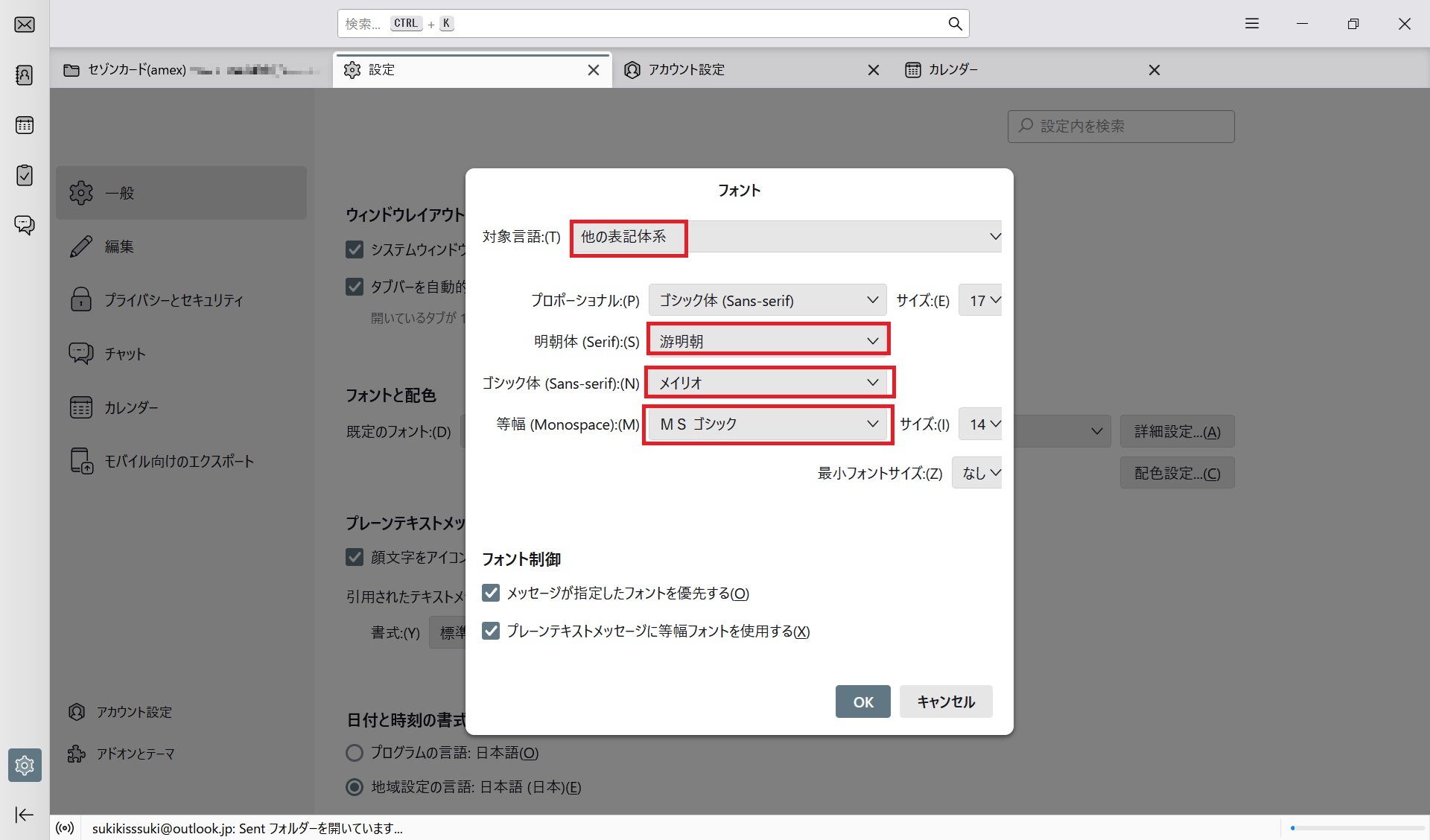
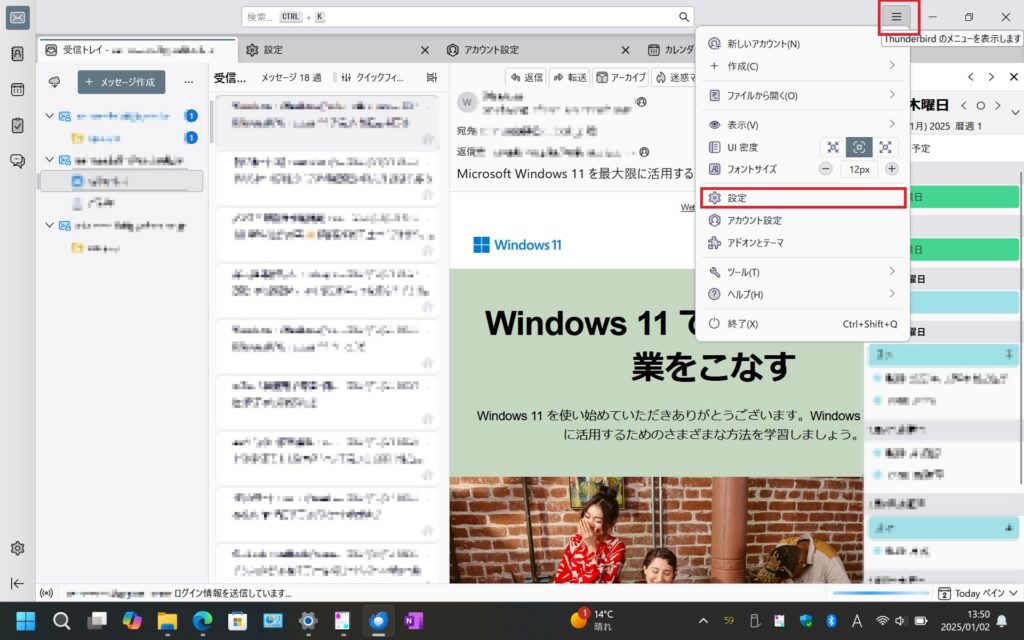
①まず、設定を開きます。
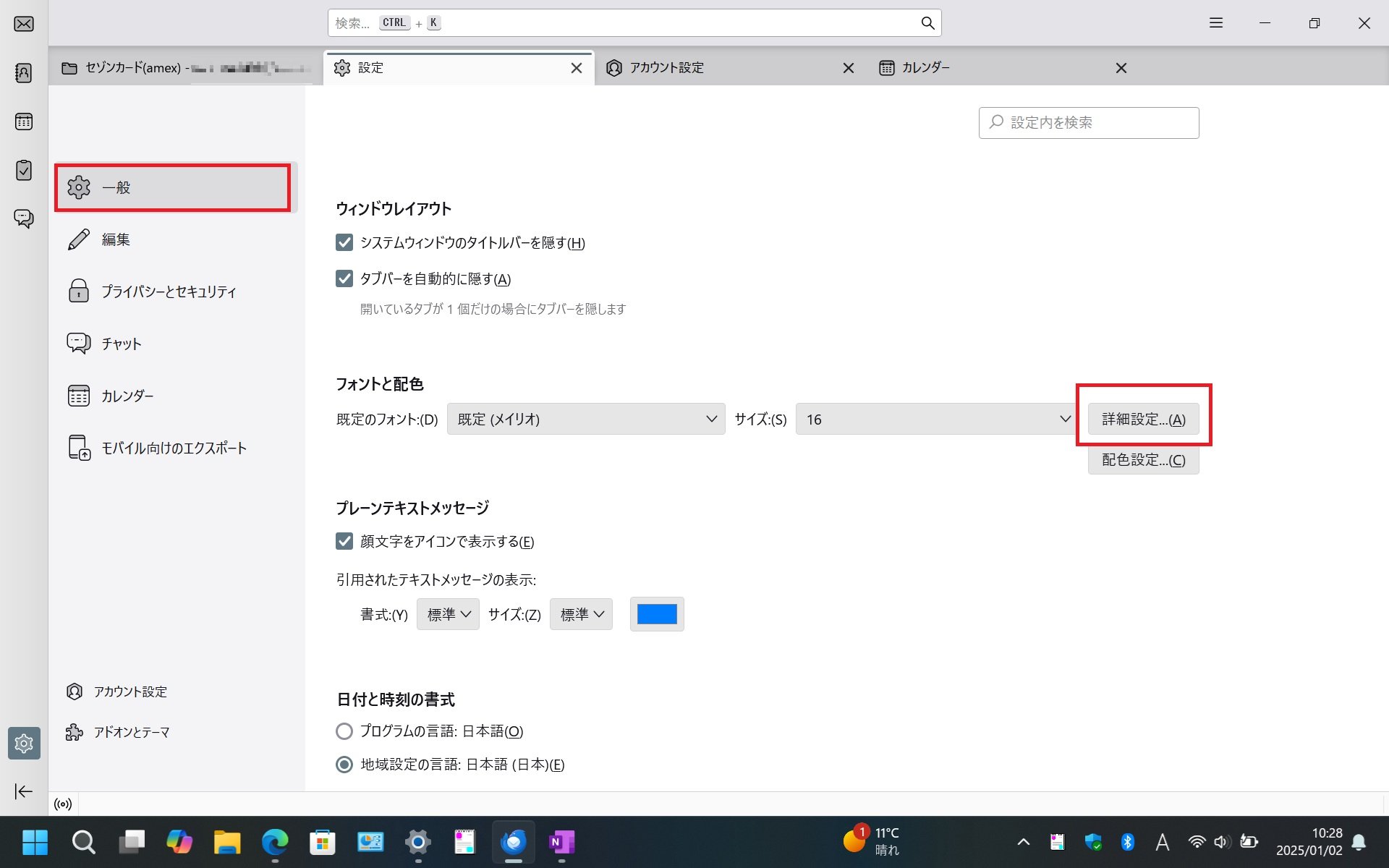
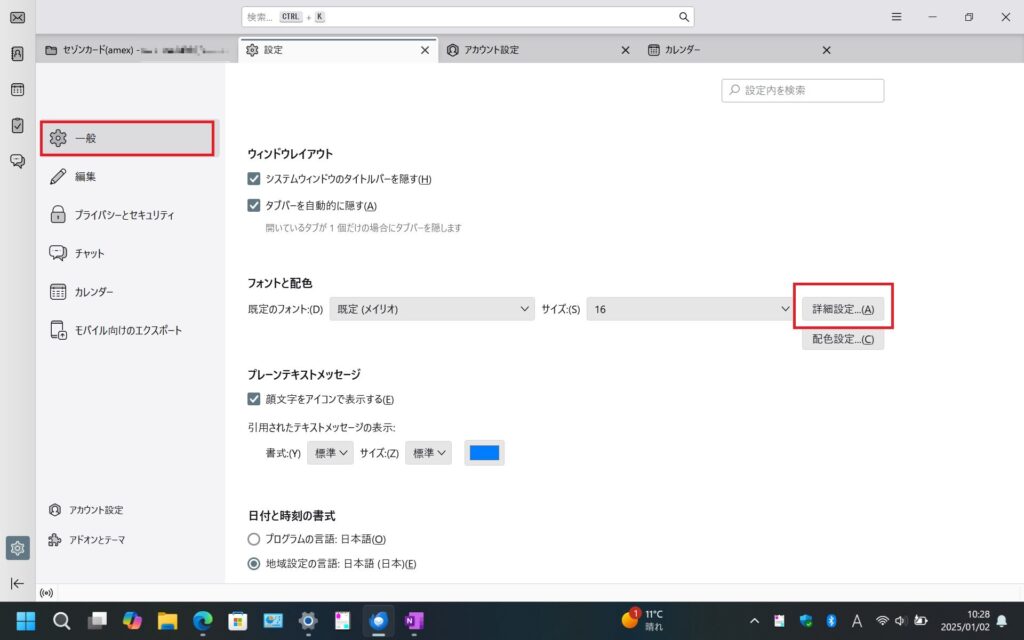
②次に、一般タブのフォントと配色のところの詳細設定をクリックします。
③対象言語に「他の表記体系」
その他のフォントは、お気に入りのフォントを設定して下さい。
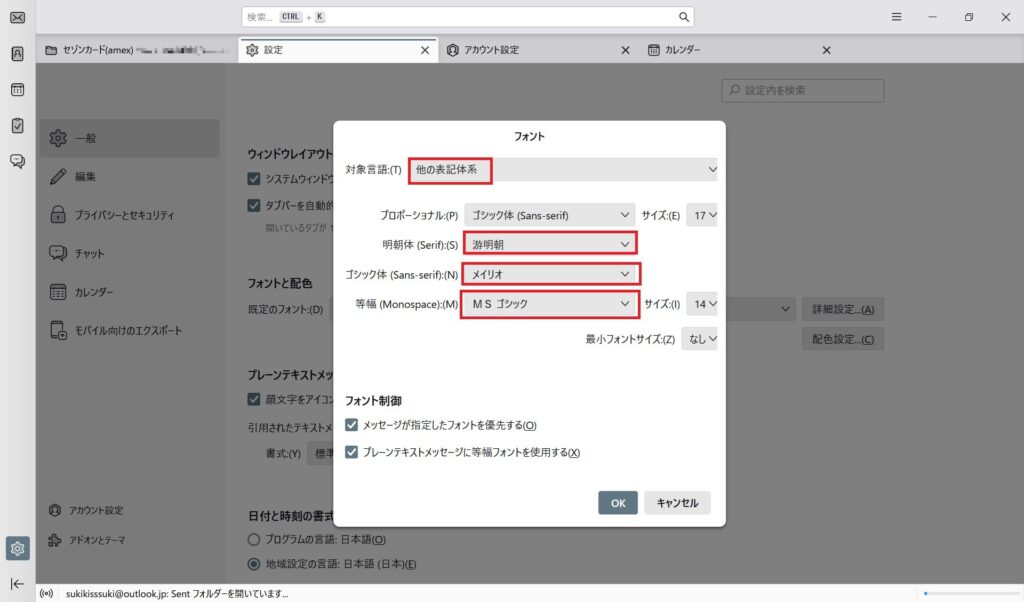
以上で、thunderbirdのおかしなフォントを正す設定の説明は終わりです。 -
bluetoothのマウスやキーボードは、usb無線のマウス、キーボードより、
接続が切れたり、不安定な接続となります。
今回は、bluetoothマウス、キーボードが切れないように
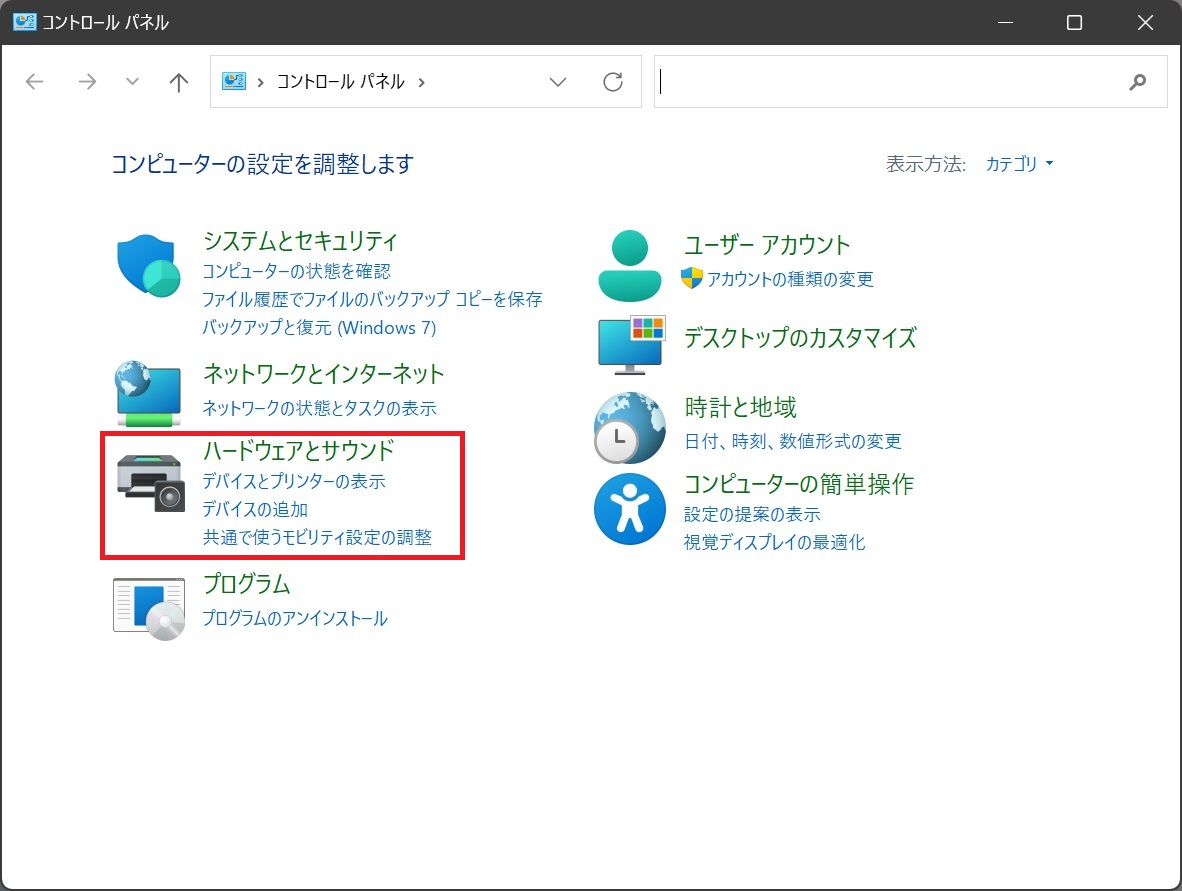
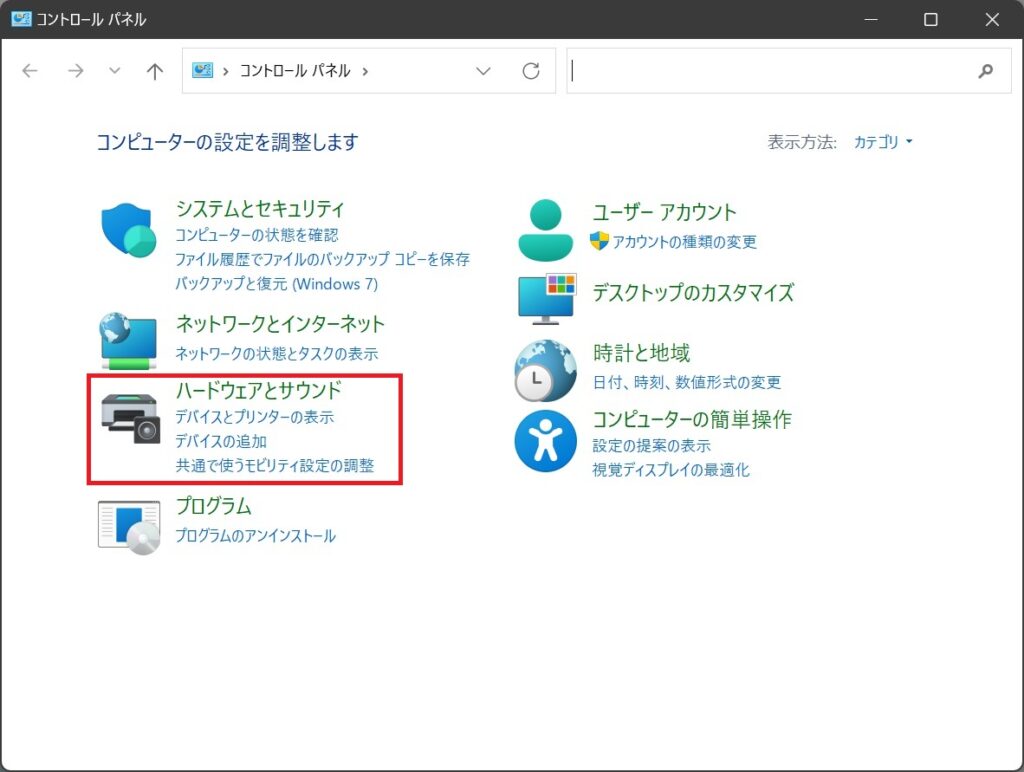
設定を変更します。①コントロールパネルを開き、ハードウェアとサウンドをクリックします。
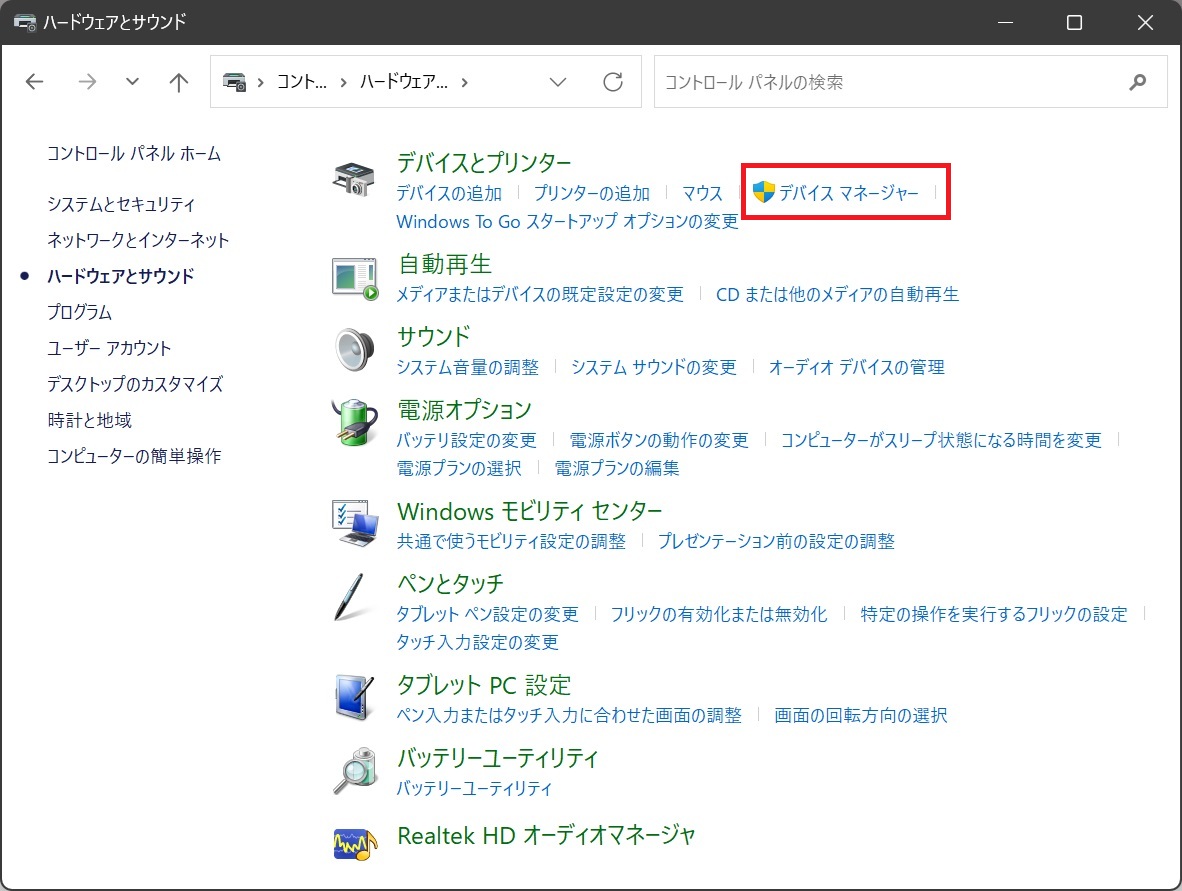
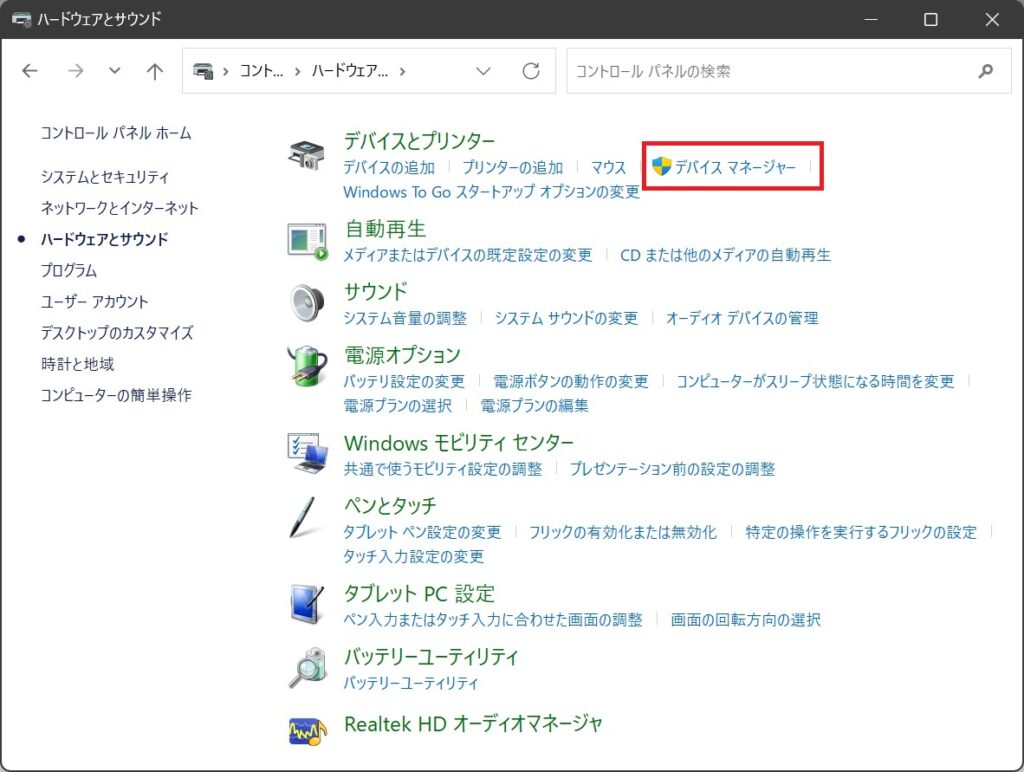
②デバイスマネージャーをクリックします。
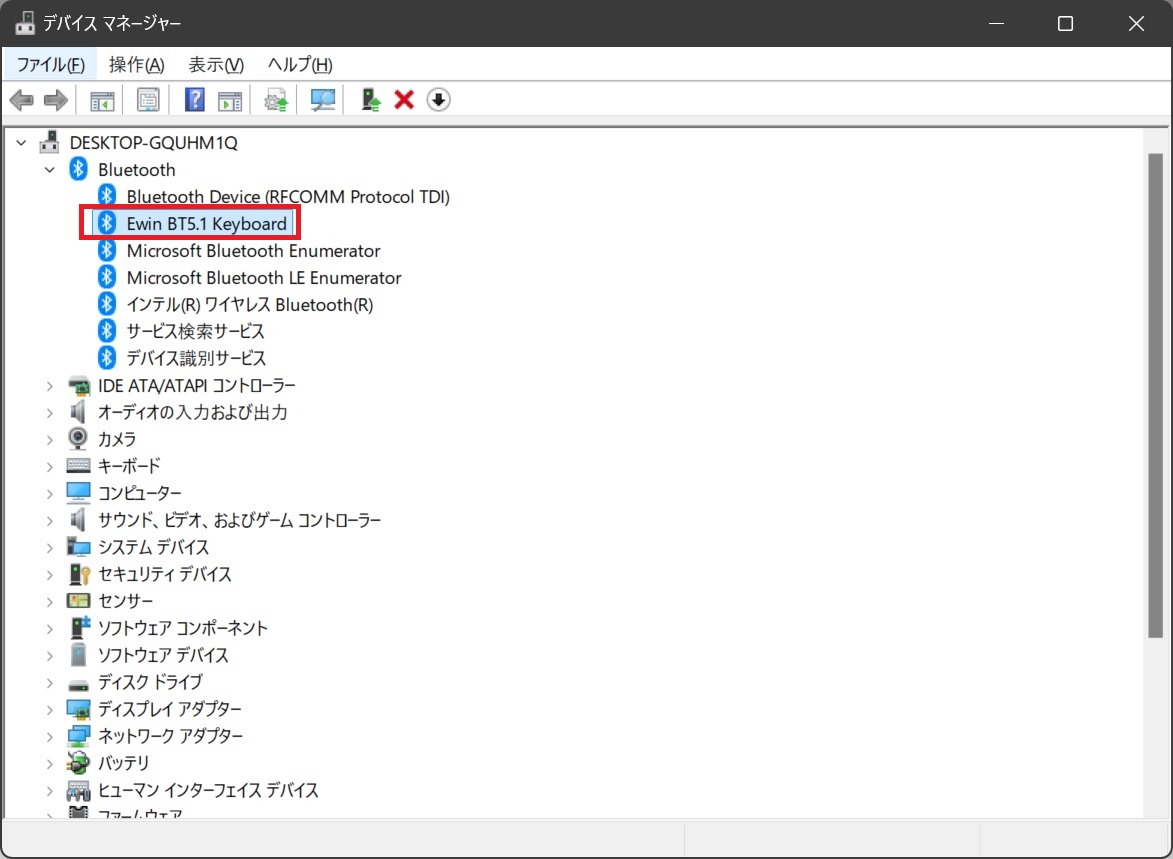
③bluetoothキーボードをクリックし、位置決めをします。
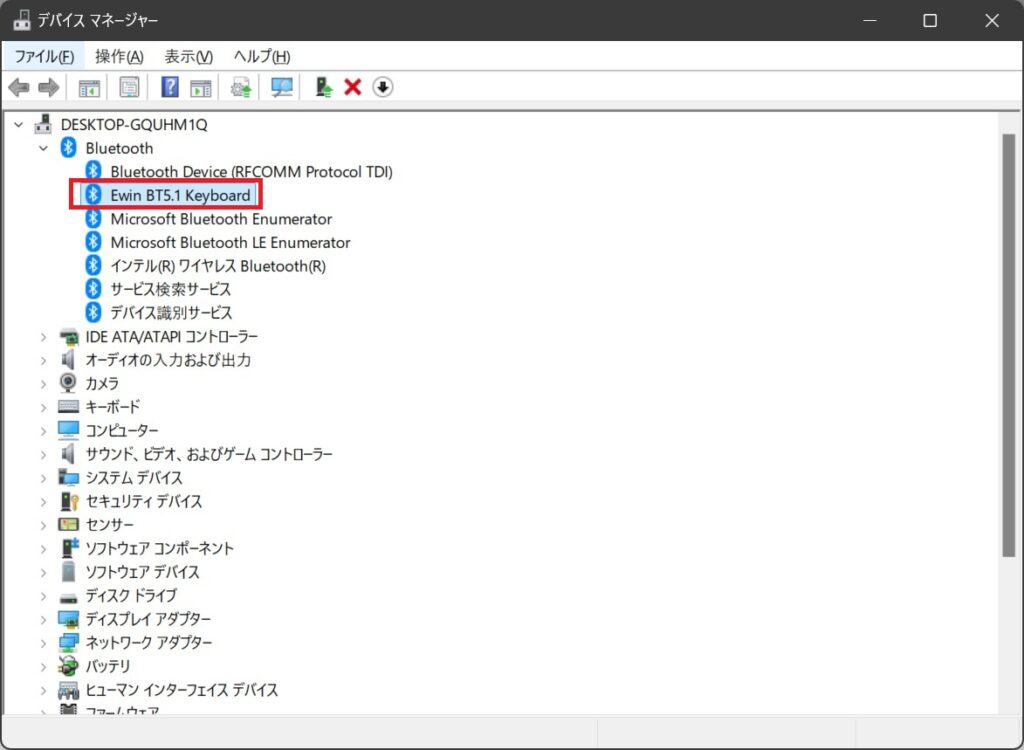
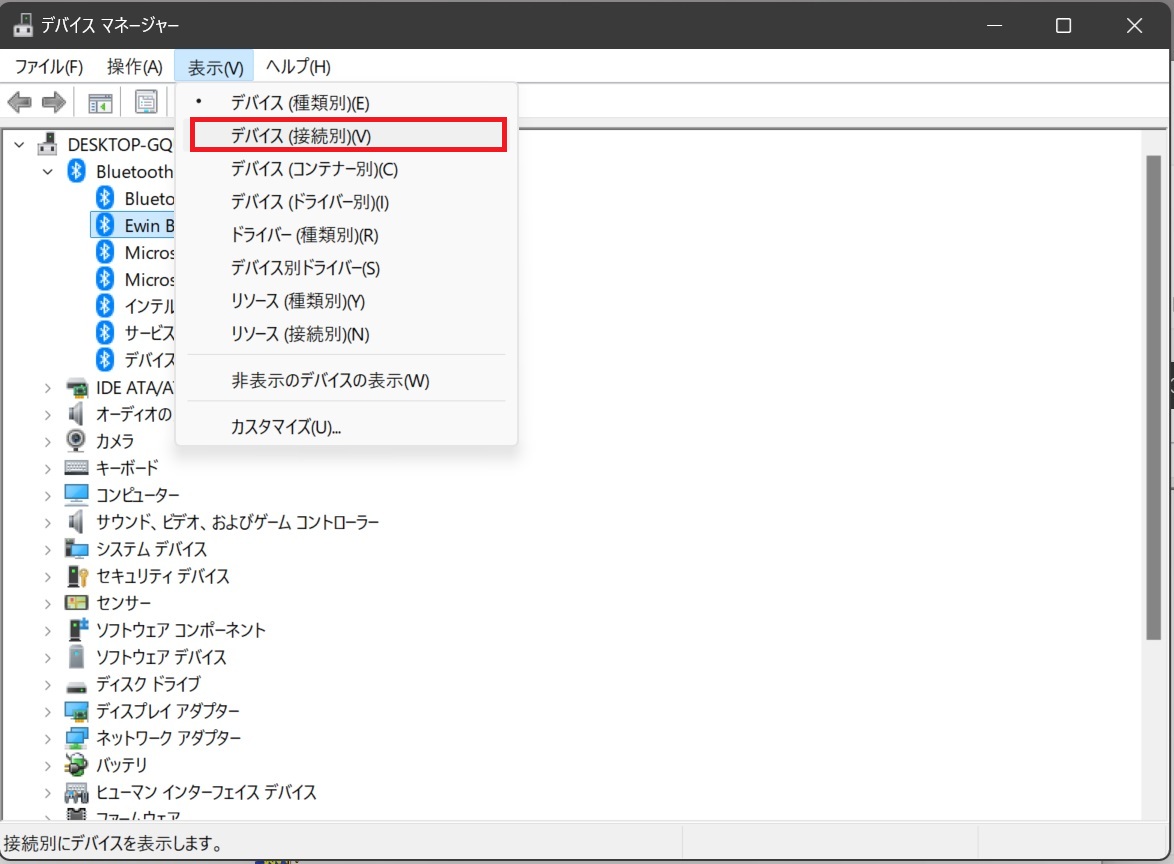
④メニューの表示を左クリックし、デバイス(接続別)を左クリックします。
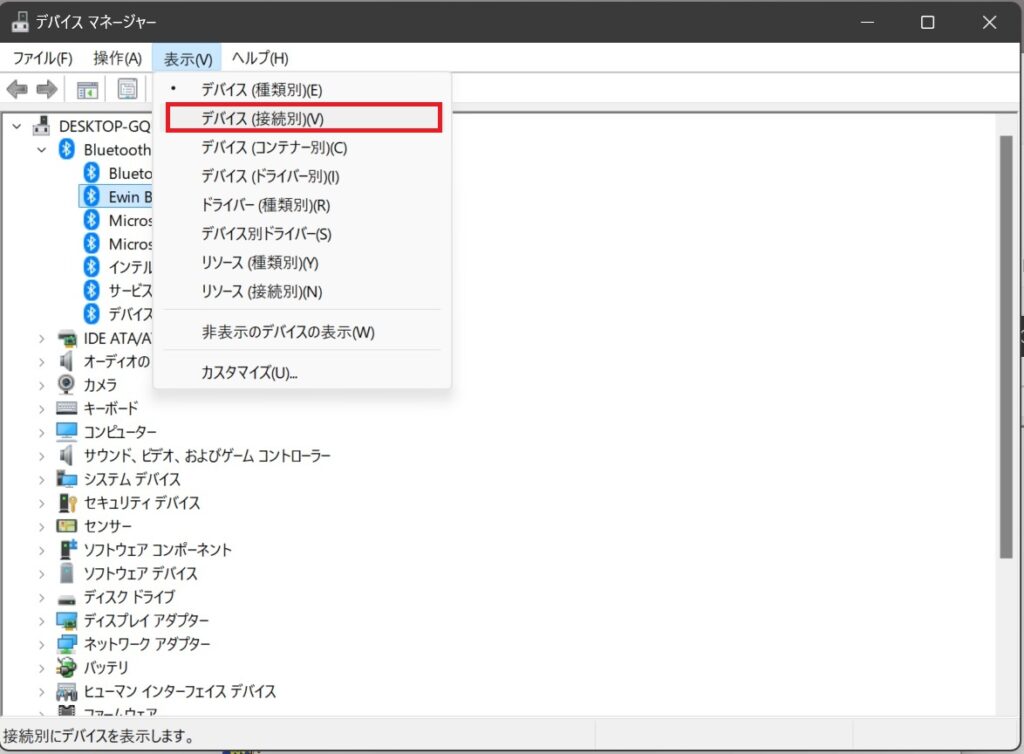
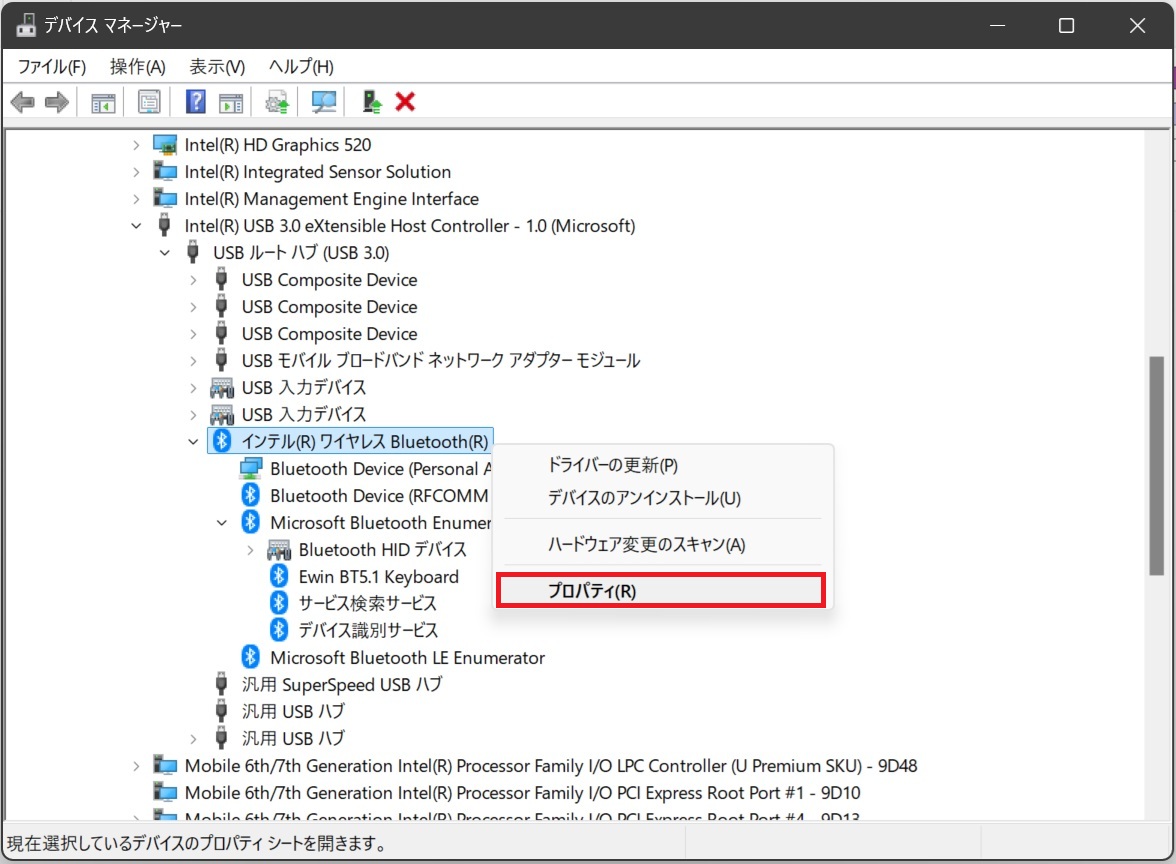
⑤一つずつ上へさかのぼり、右クリックし、プロパティを開いていきます。
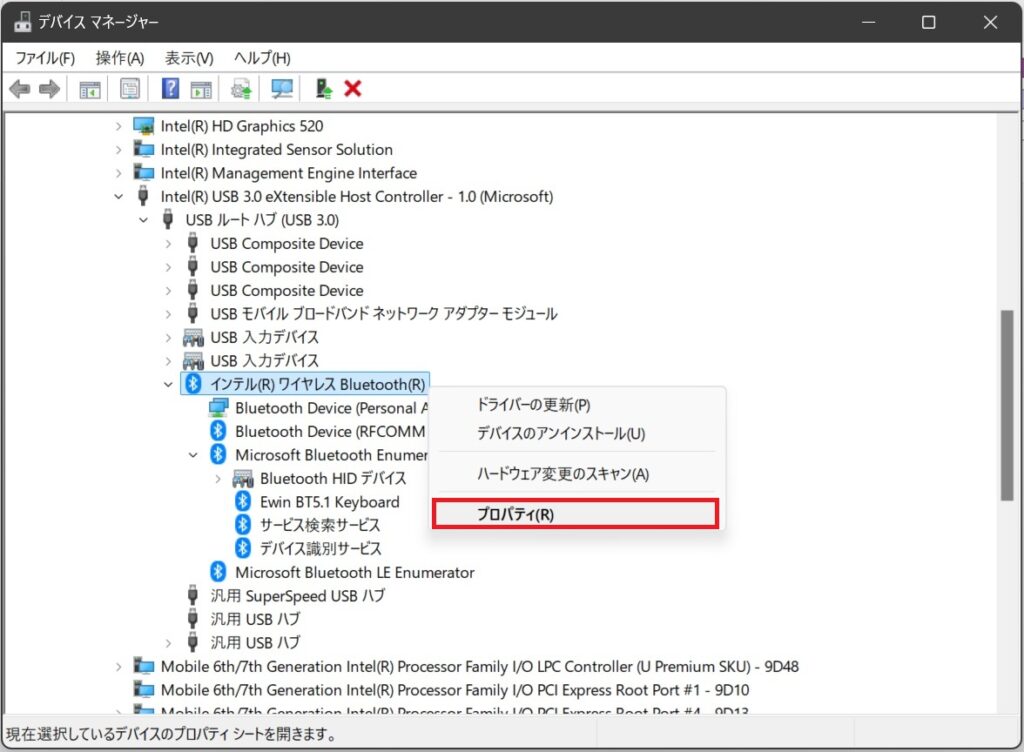
⑥電源の管理があるところまで行ったら、電源の管理をクリックします。
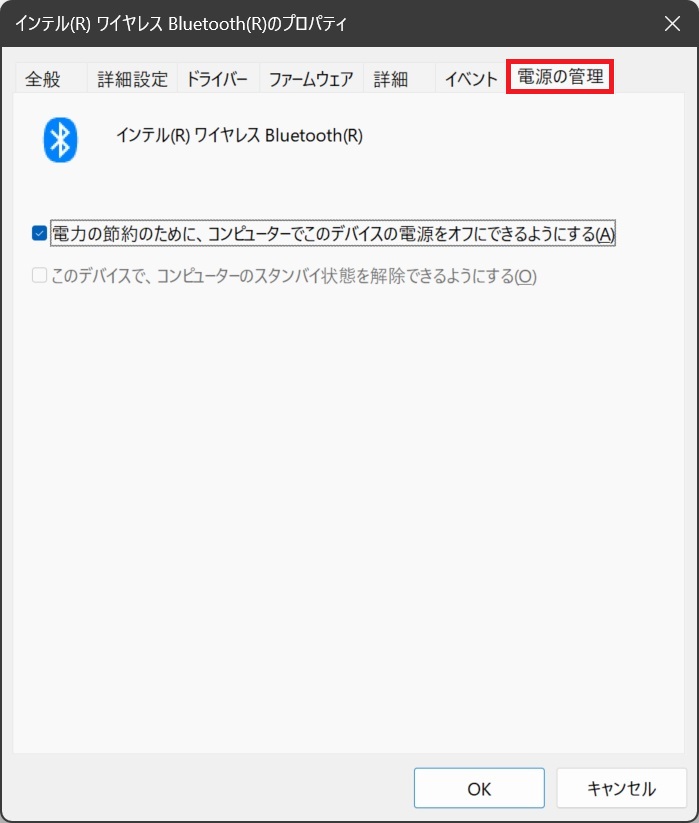
⑦電力の節約のために、コンピューターでこのデバイスの電源をオフにできるようにする
のチェックボックスを外し、OKをクリックします。
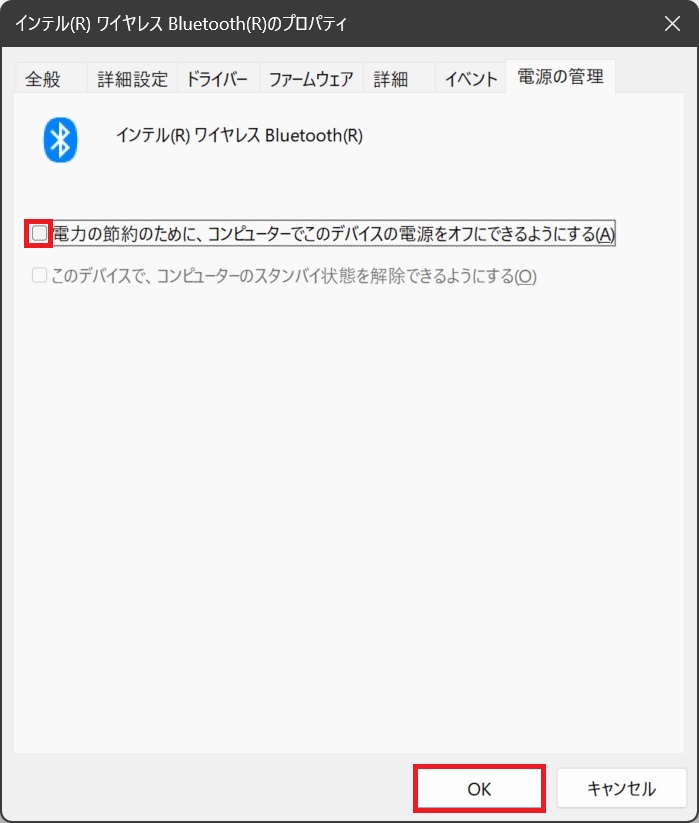
以上で、bluetoothのマウス、キーボードが切れるのを防ぐことができます。 -
windowsでおかしな動きとなったとき、
復元ポイントまで戻ると、
復活する場合がある。
その為には、標準設定では、
復元ポイントを作成するようになっていないので、
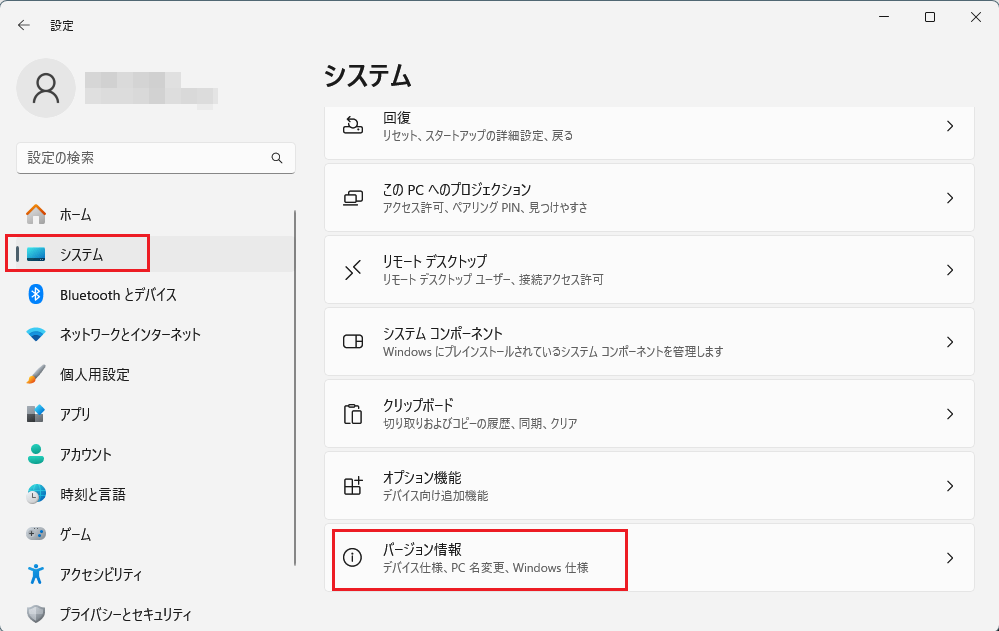
設定が必要となる。①設定を開き、タブからシステムをクリックし、バージョン情報をクリックします。
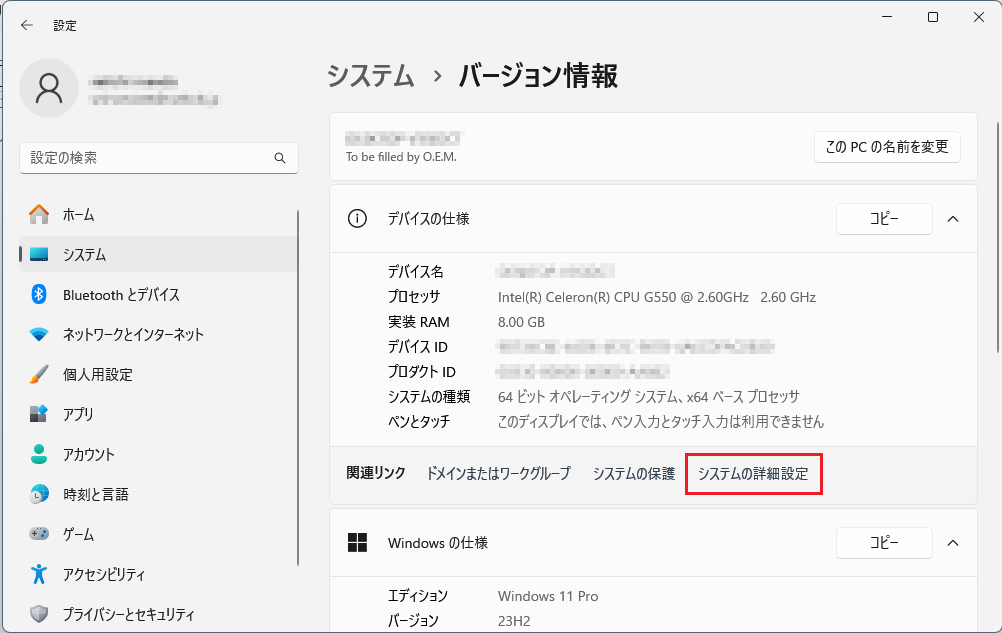
②システムの詳細設定をクリックします。
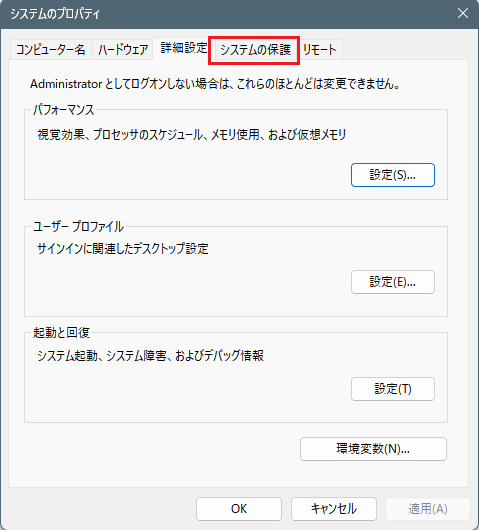
③システムのプロパティが起動したら、システムの保護タブをクリックします。
④ローカルディスク(C:)(システム)を選択し、構成をクリックします。
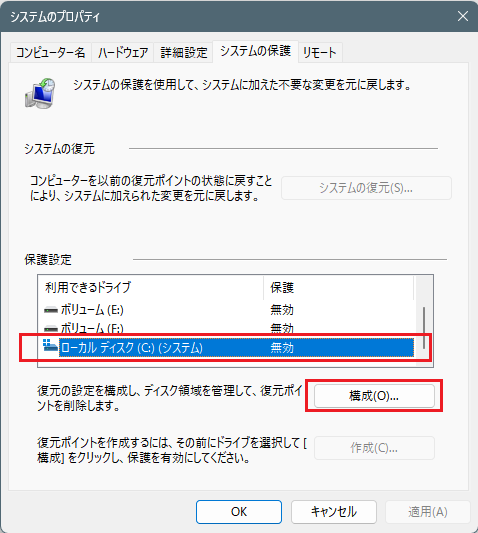
⑤システムの保護を有効にするを選択します。
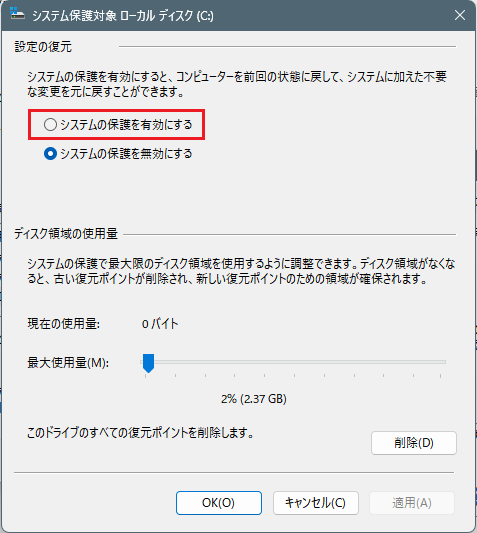
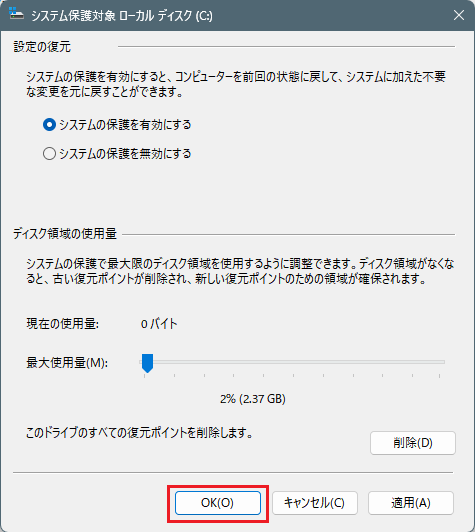
⑥OKをクリックします。
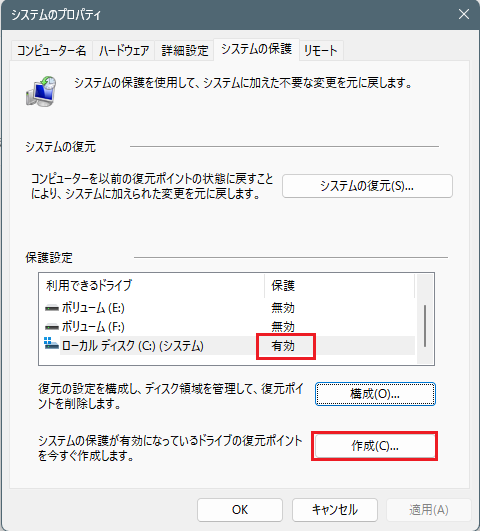
⑦有効を確認し、作成をクリックします。
⑧復元ポイントの名称を入力し、作成をクリックします。
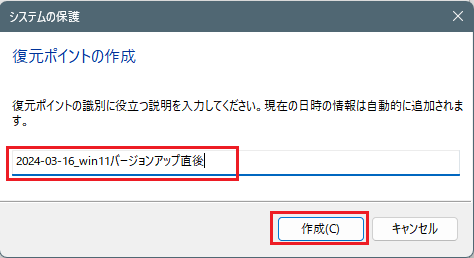
⑨復元ポイントが作成されました。
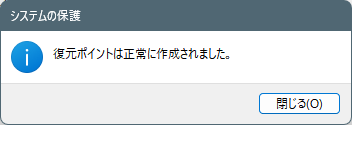
以上で、復元ポイントの作成設定の説明は終わります。
-
linux mintで
Hypnotixというアプリはテレビを見ることができる。
そのアプリが使っているテレビのプレイリストを
使って、テレビを見れるようにする。
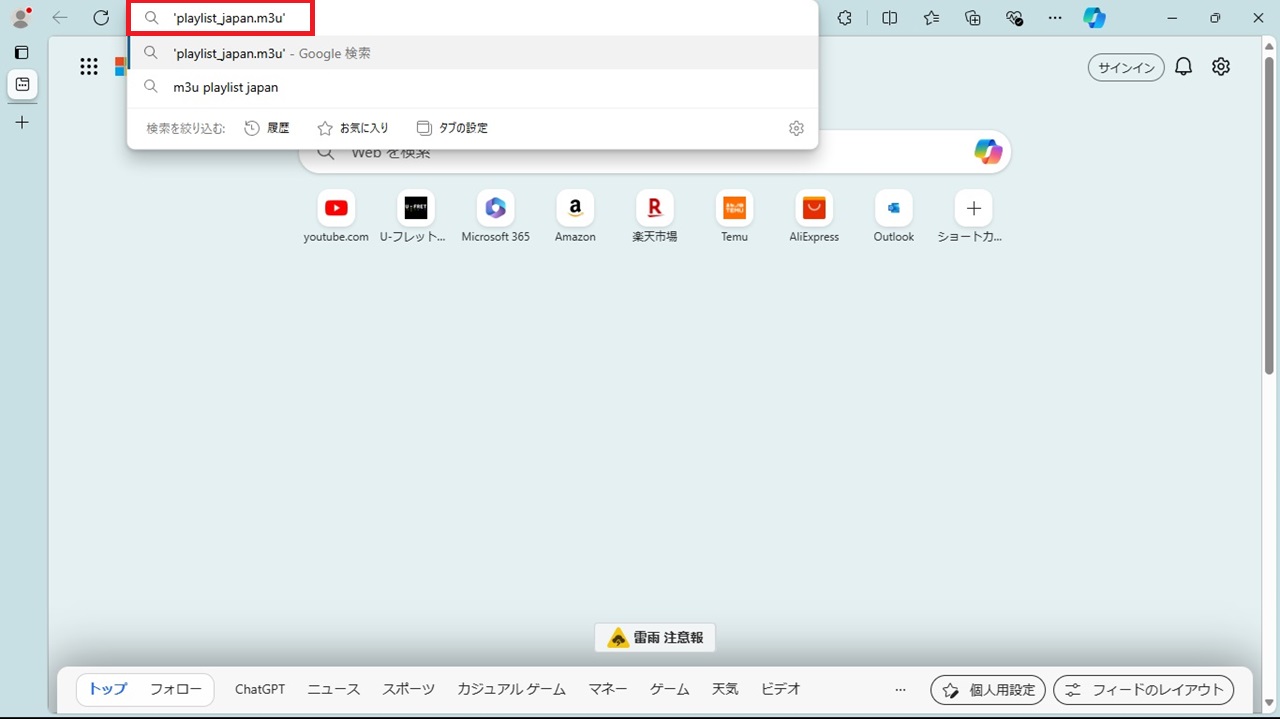
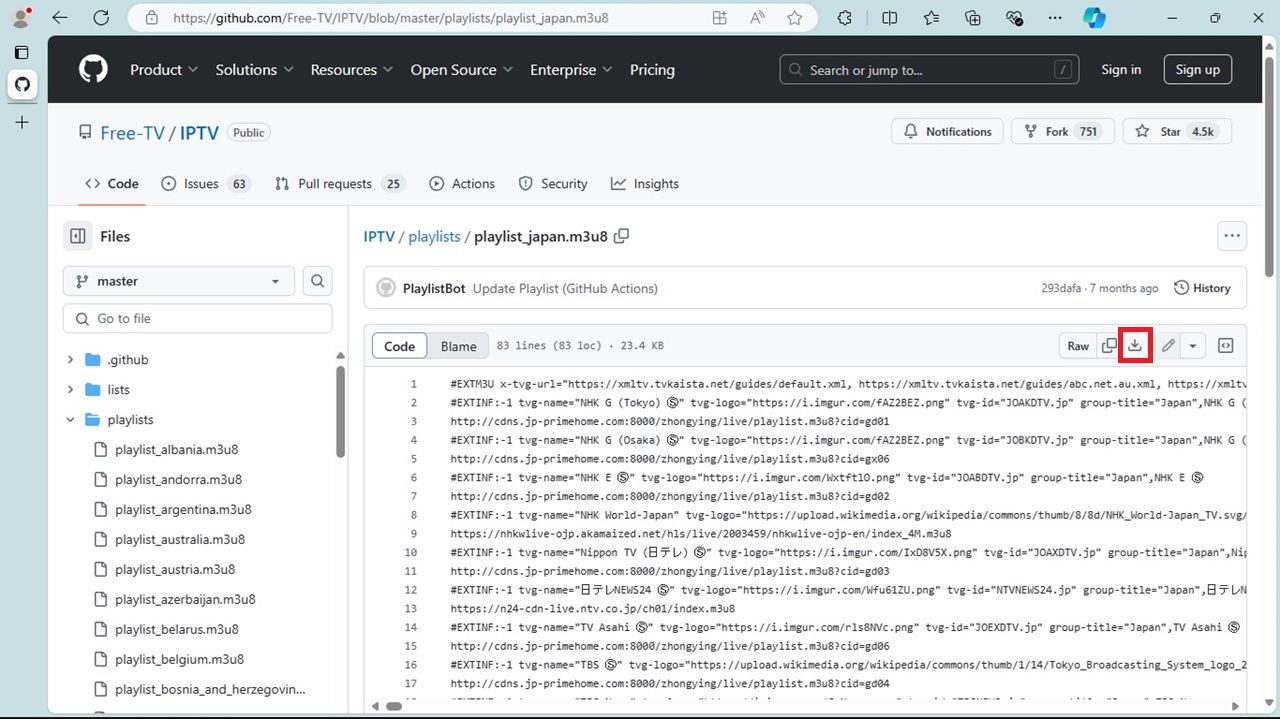
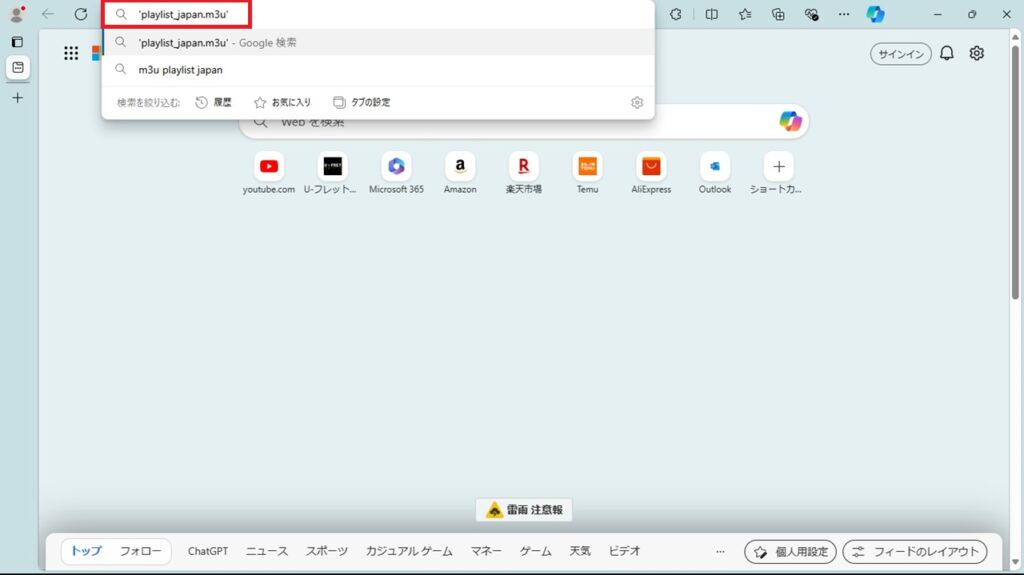
①googleで’playlist_japan.m3u’を検索します。
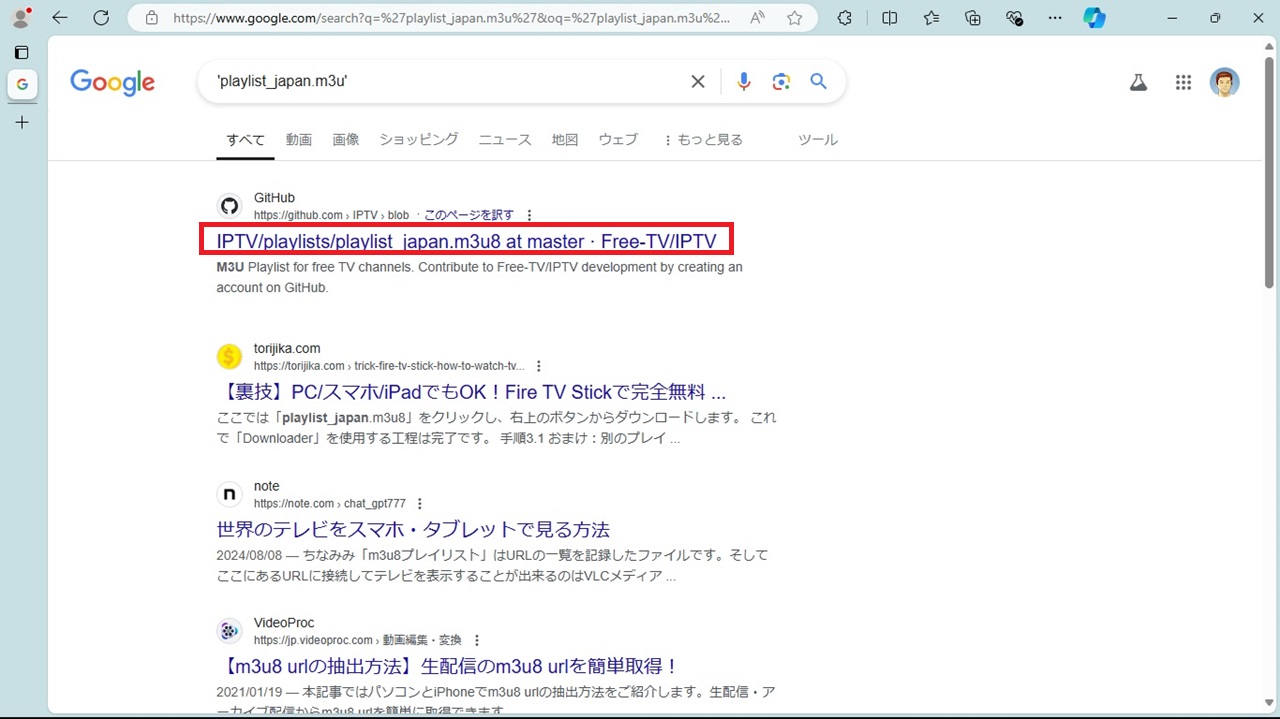
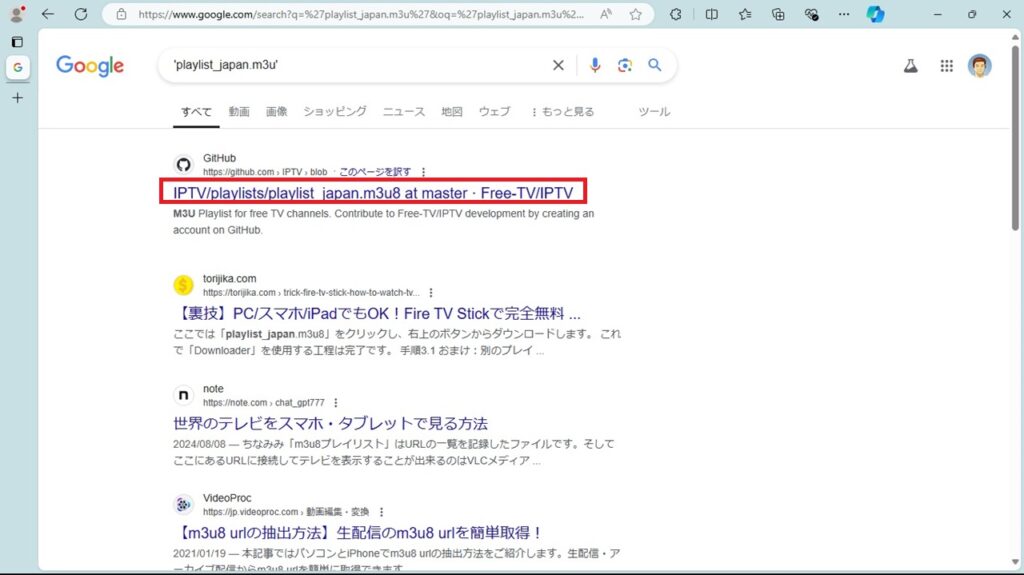
②トップに出るところをクリックします。
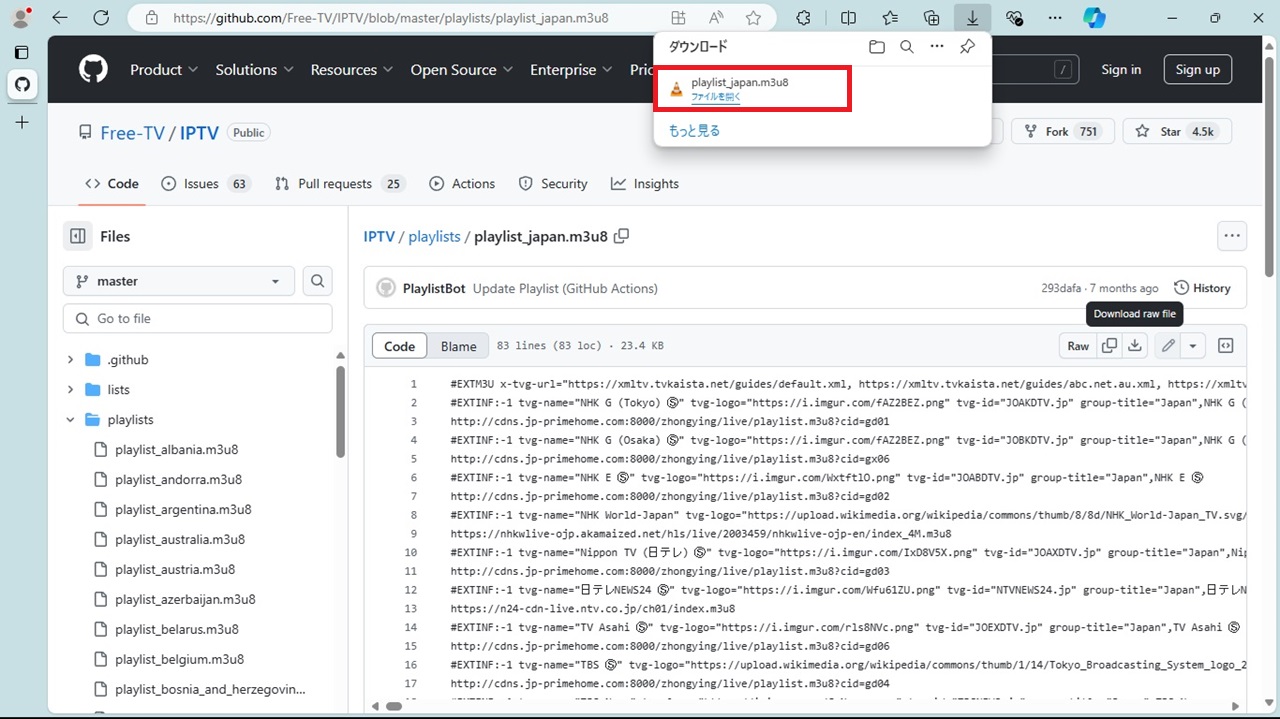
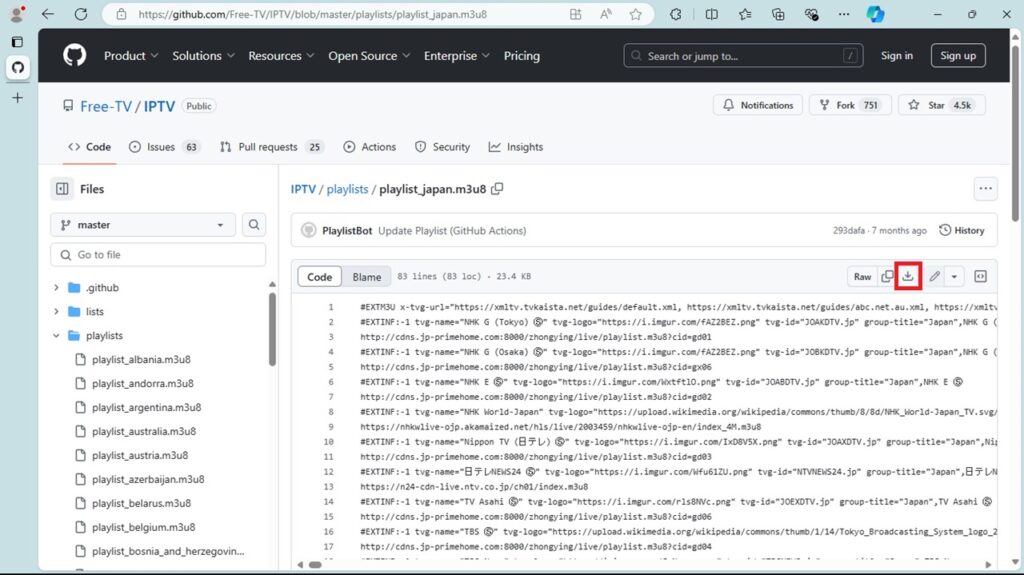
③ダウンロードアイコンをクリックします。
④ダウンロードが終わります。
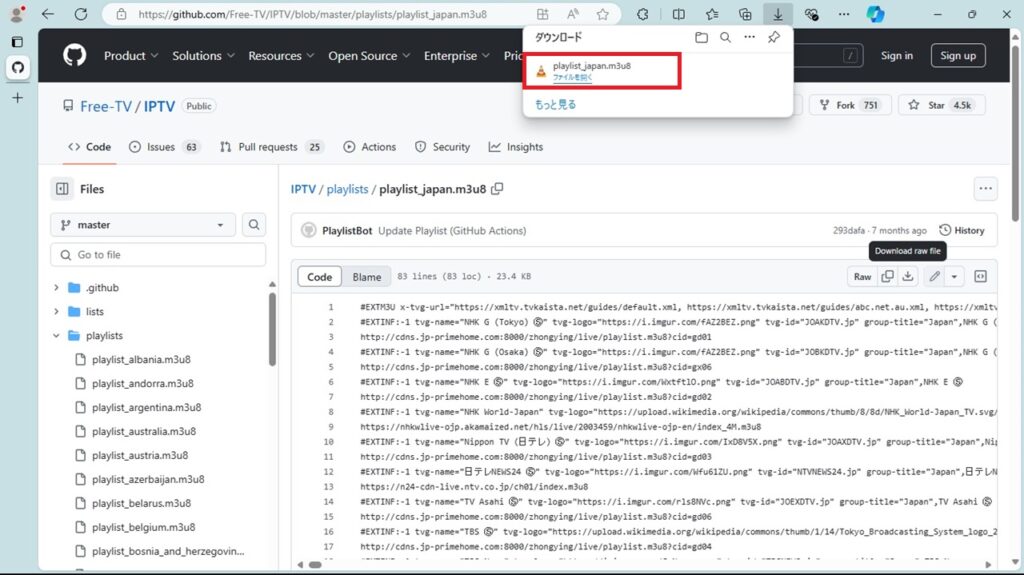
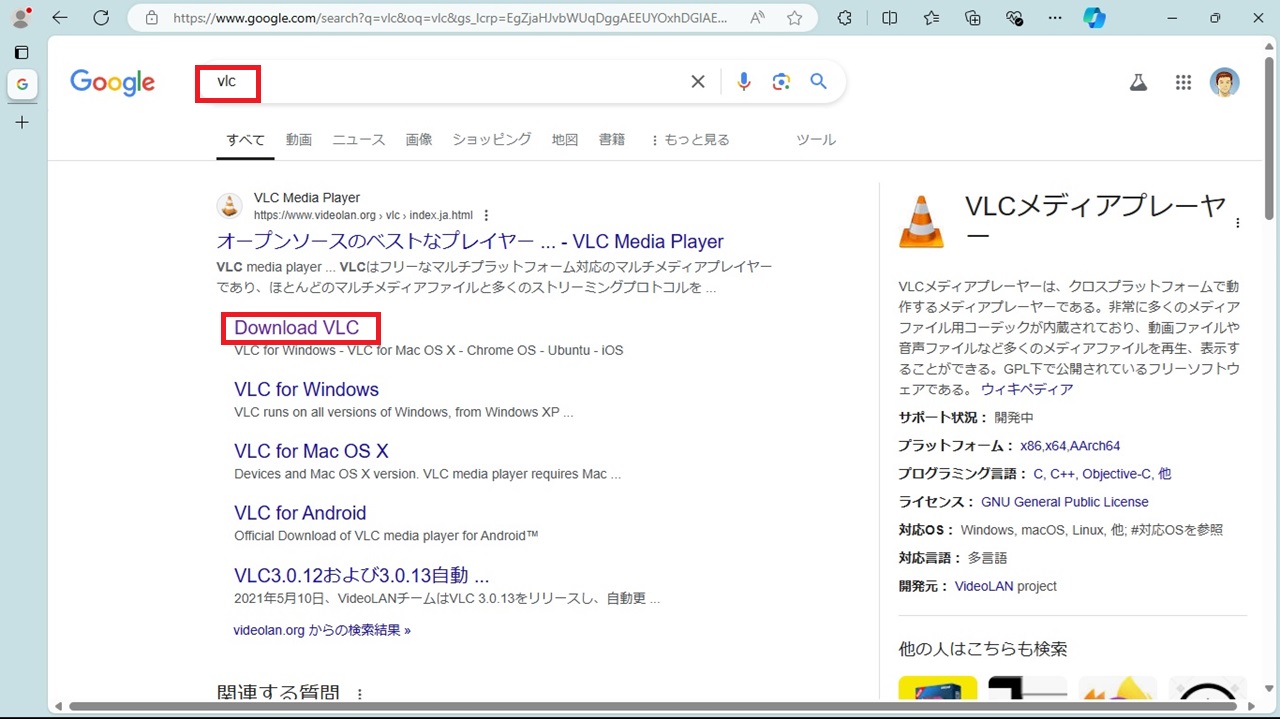
次に、メディアプレイヤーをインストールします。
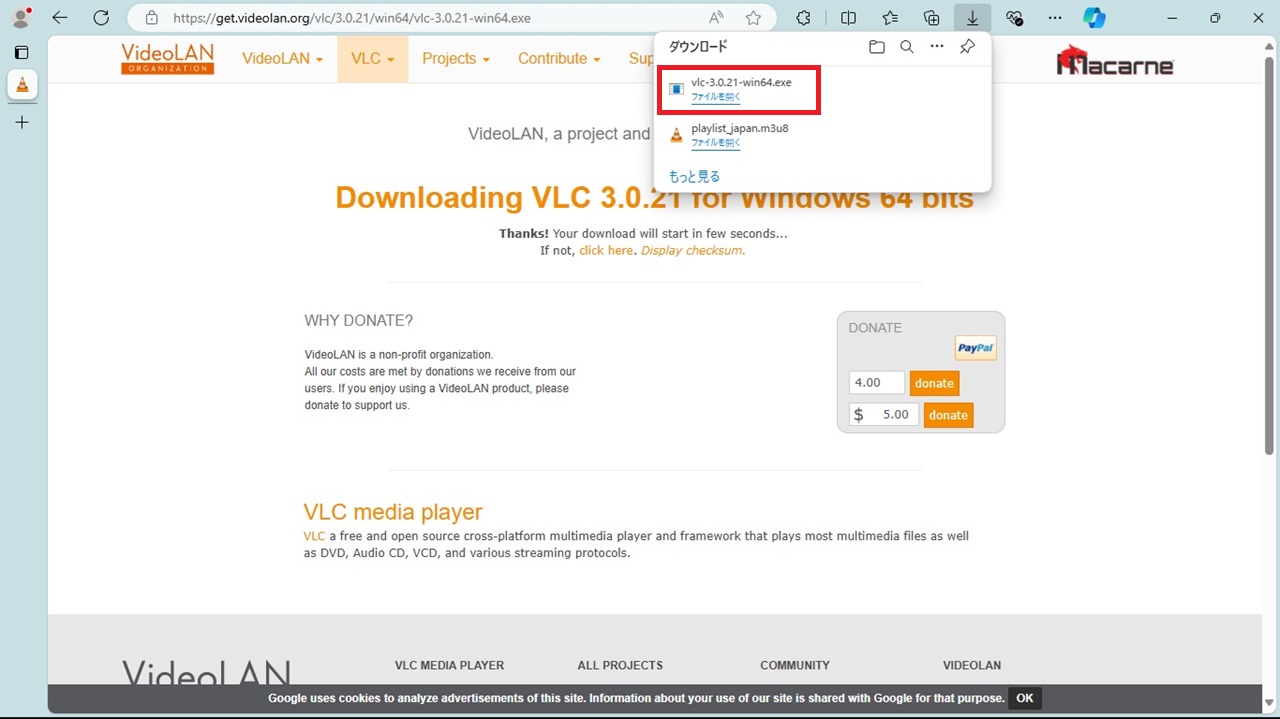
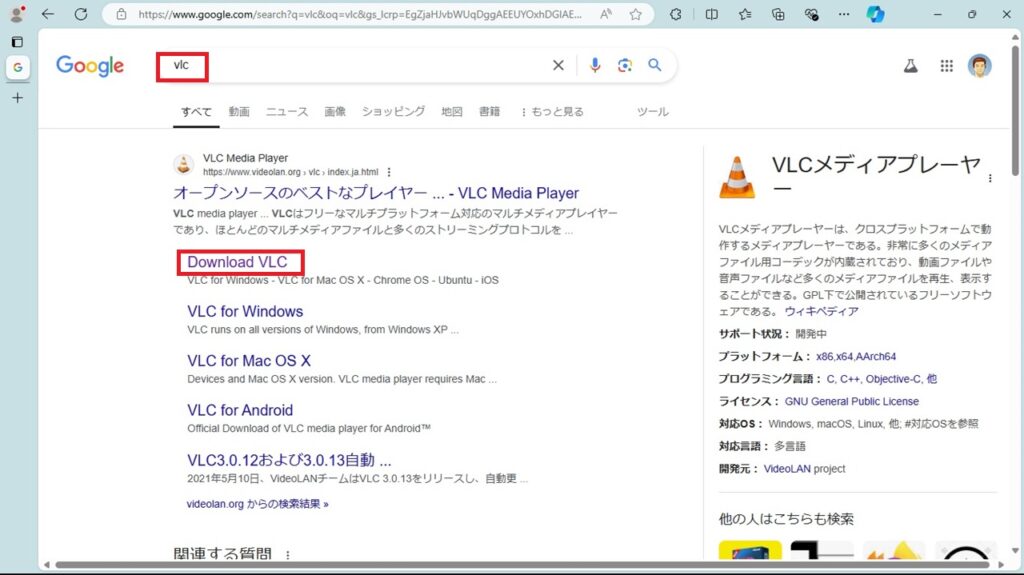
⑤googleでvlcを検索し、Download VLCをクリックします。
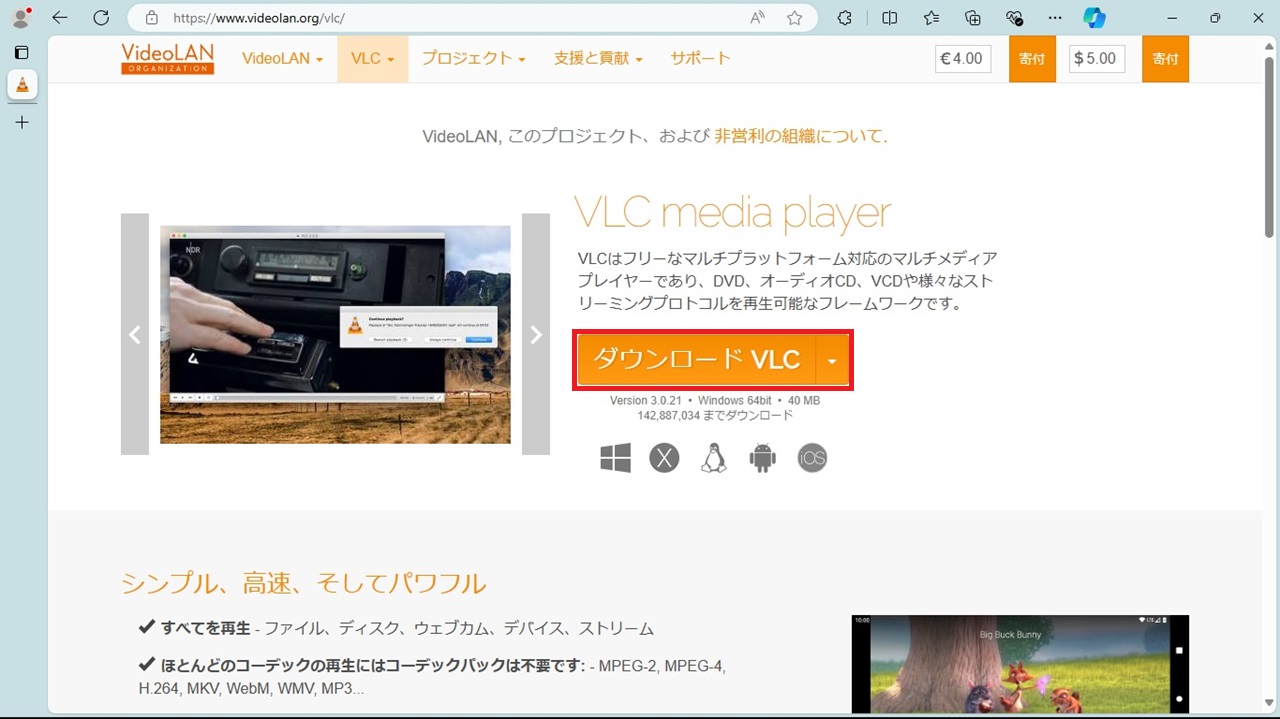
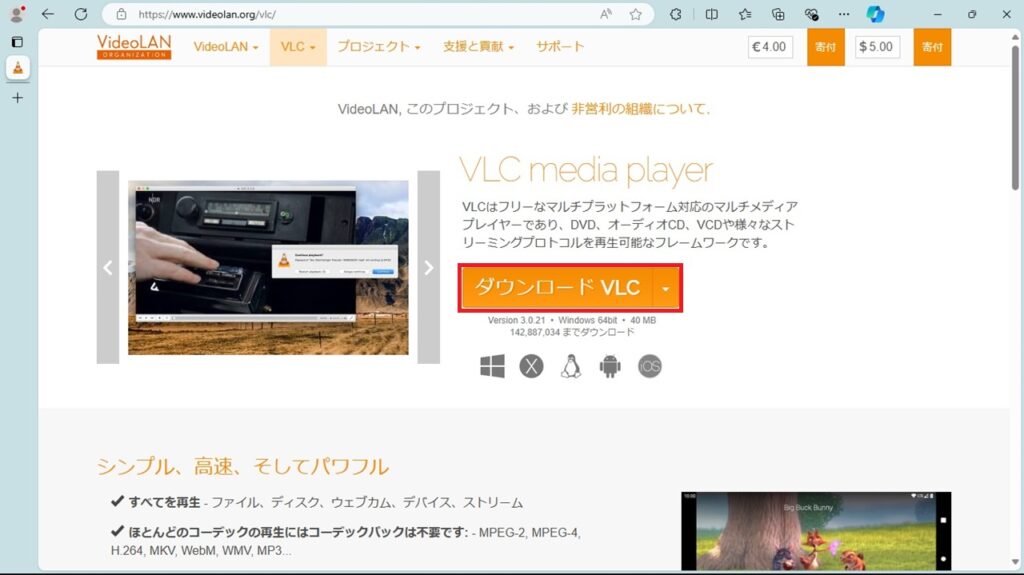
⑥ダウンロードをクリックします。
⑦ダウンロードが終わります。
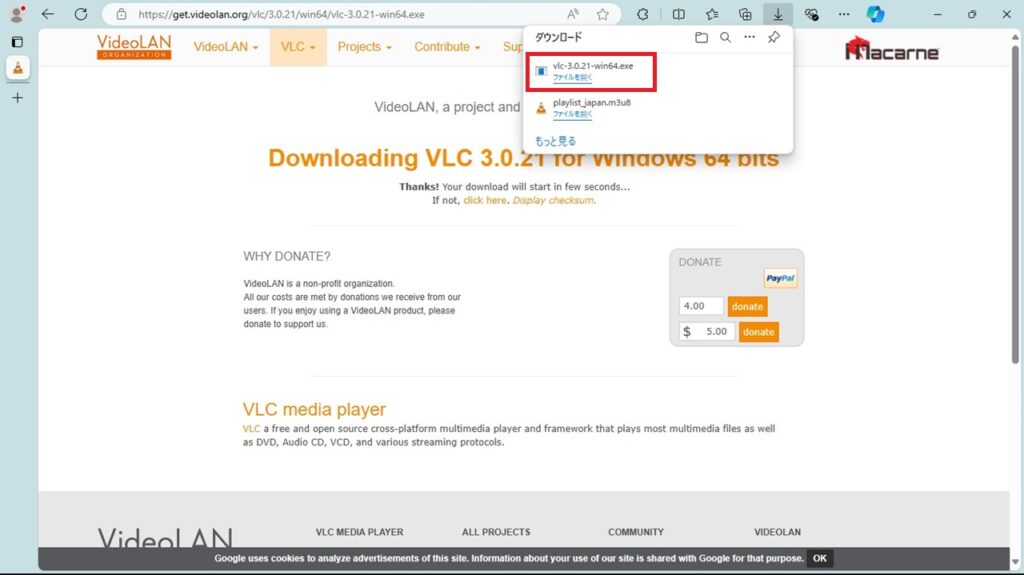
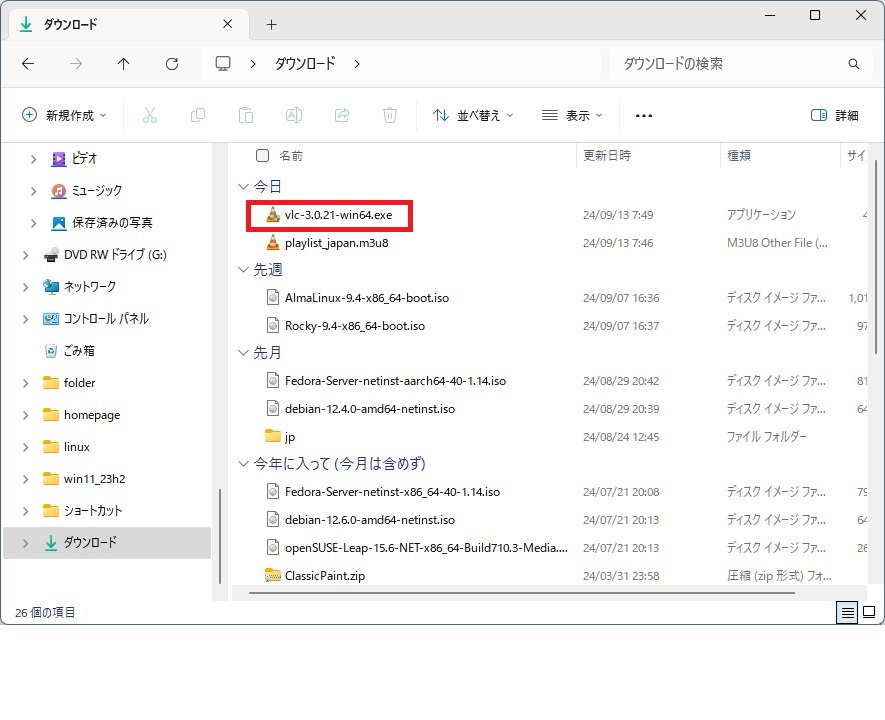
⑧vlc~win64.exeをクリック
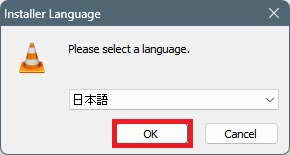
⑨OKをクリック
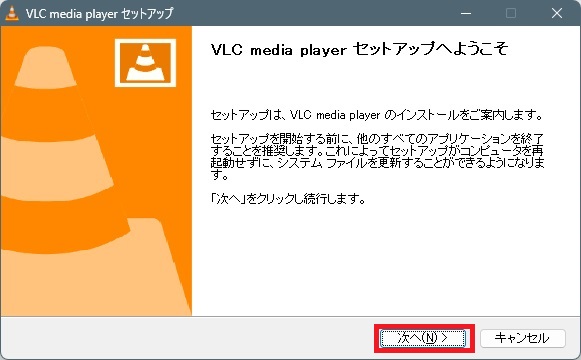
⑩次へをクリック
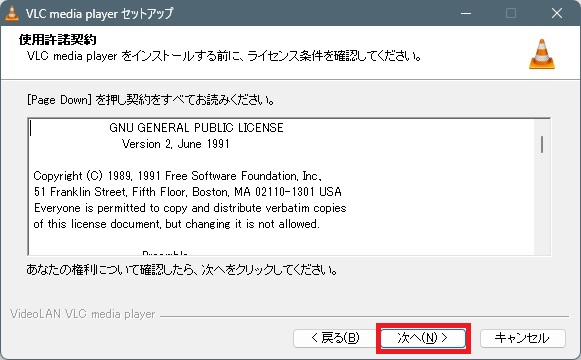
⑪次へをクリック
⑫次へをクリック
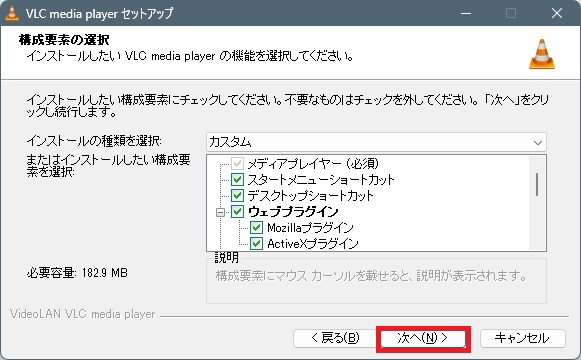
⑬インストールをクリック
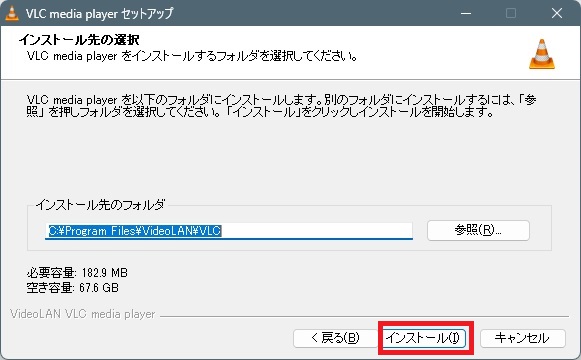
⑭完了をクリック
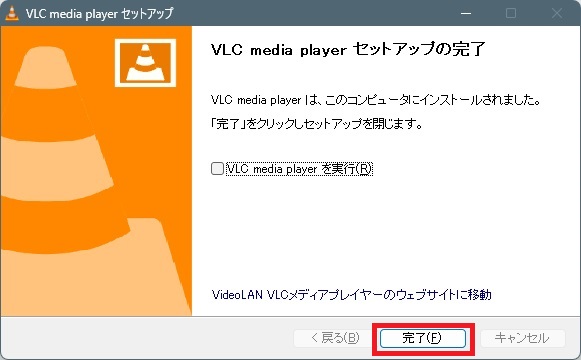
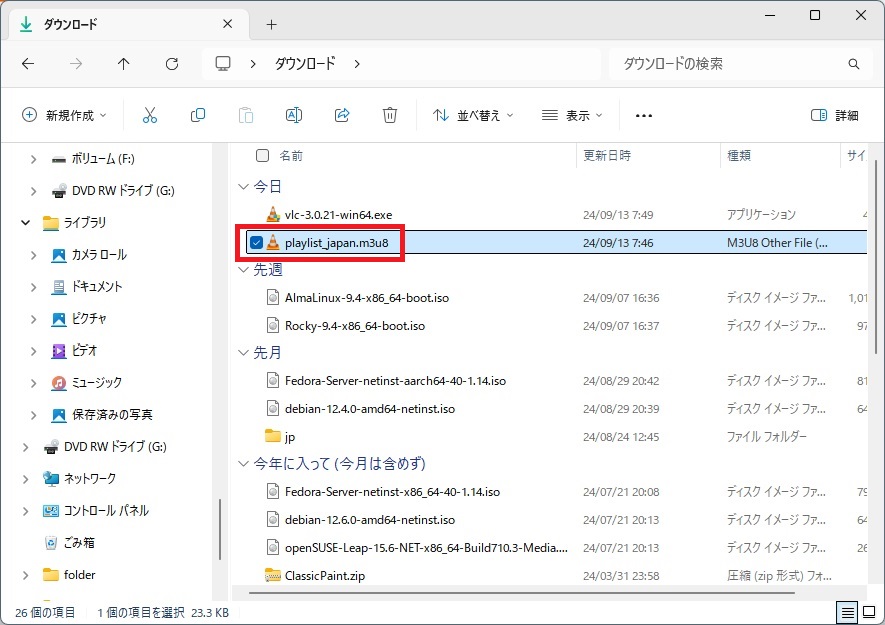
プレイリストとメディアプレイヤーを関連づけます。
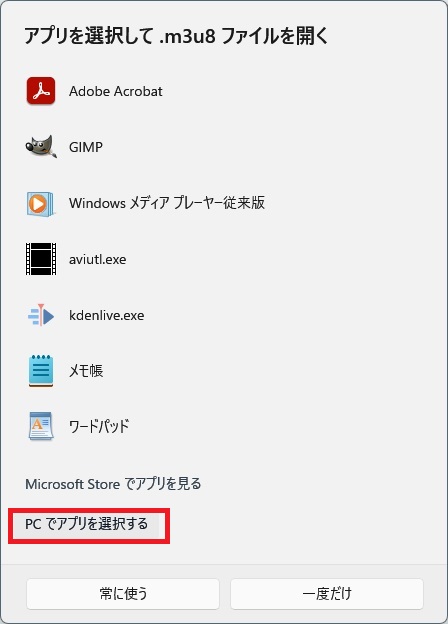
⑮右クリック>プログラムから開く>別のプログラムを選択
⑯PCでアプリを選択するをクリック
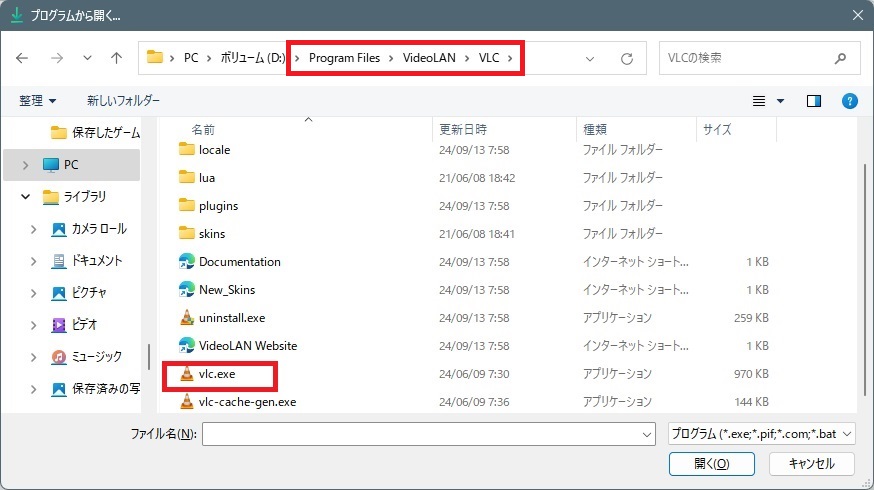
⑰Program Files\VideoLAN\VLCのvlc.exeをクリック
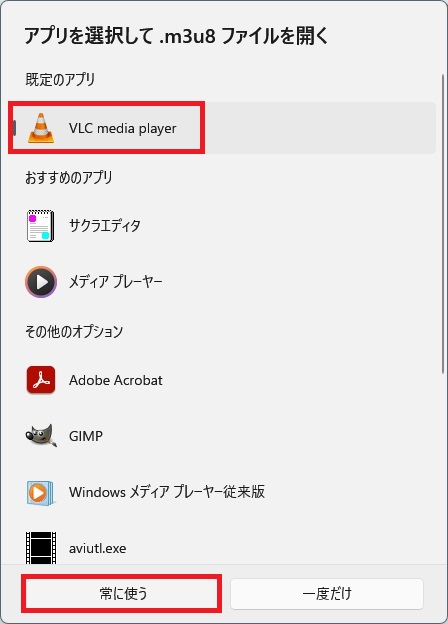
⑱VLC media playerを選択し、常に使うをクリック
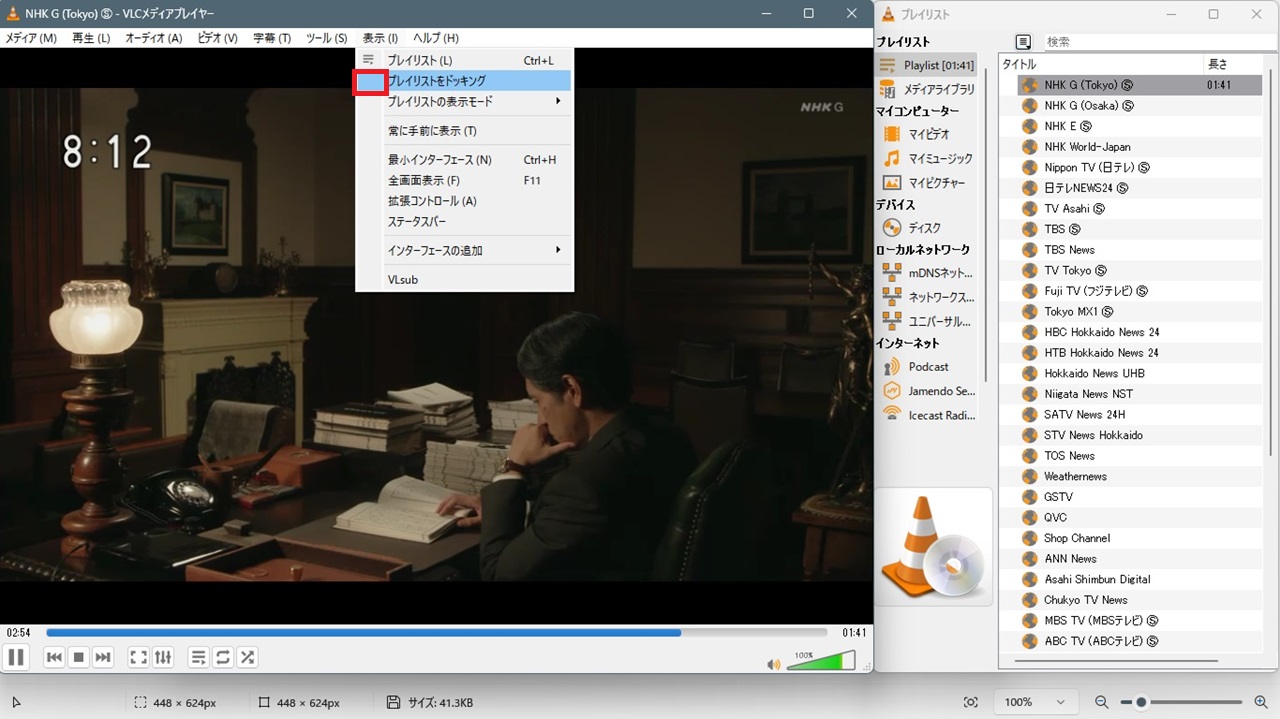
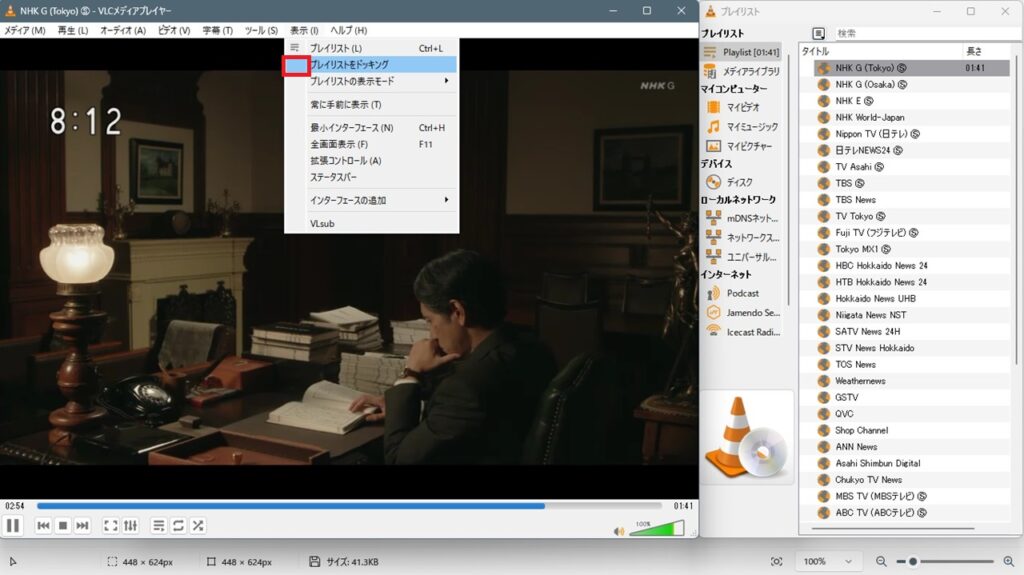
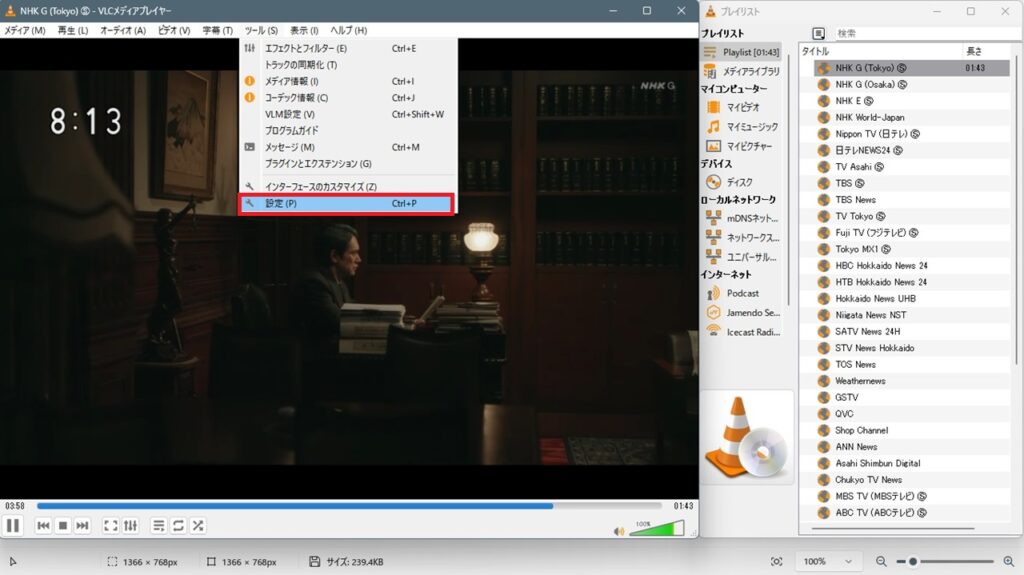
⑲VLCが起動します。プレイリストを外だしにしたい場合は、
表示>プレイリストをドッキングのチェックを外します。
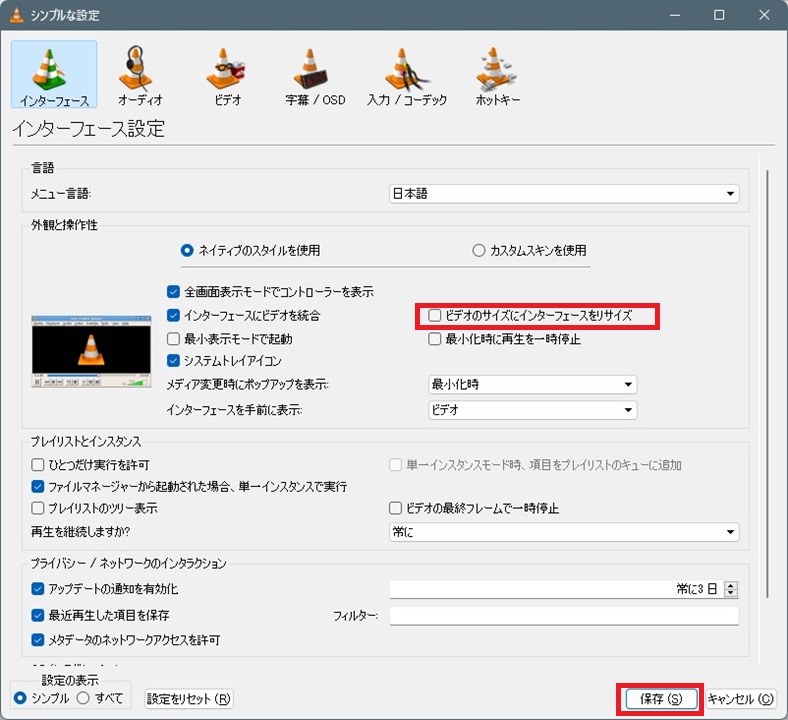
チャンネルによって、画面の大きさが変わるのを防ぎます。
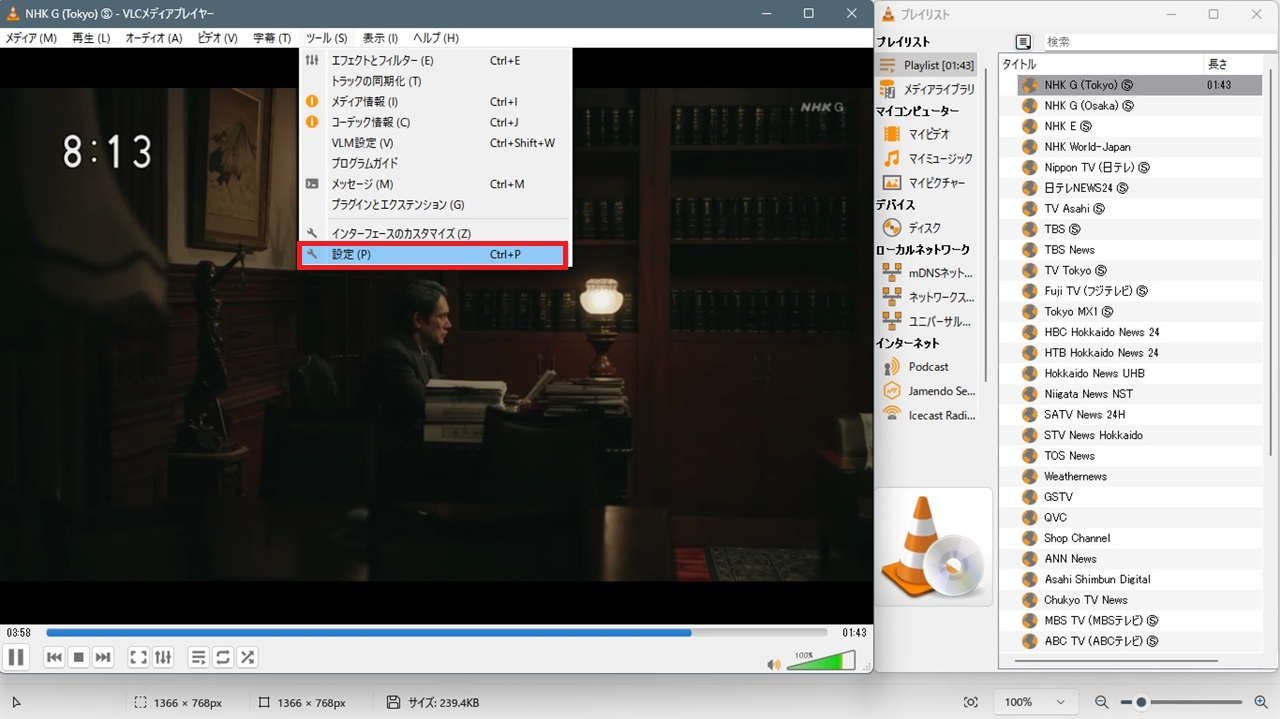
⑳ツール>設定をクリックします。
㉑ビデオのサイズにインターフェースをリサイズのチェックを外し、保存をクリックします。
以上でWindowsでテレビを見ることができます。